
Contenido
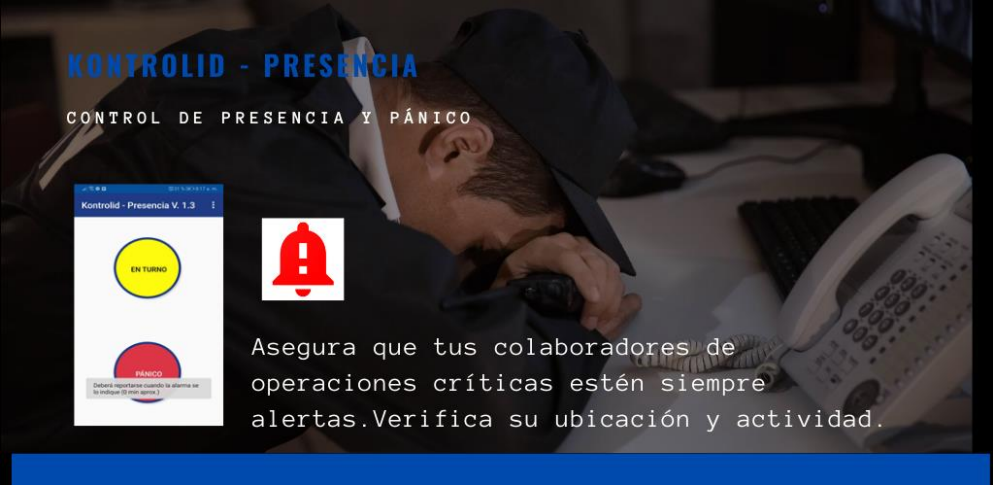
Este complemento móvil de KontroliD tiene dos funciones:
1- Activa un recordatorio (Alarma) secuencial requiriendo al usuario reportarse cada X minutos (talarma). Esto se conoce an algunos escenarios como Hombre Vivo. El usuario deberá reportarse dentro de un tiempo de espera (tespera). Si no lo hace en el tiempo establecido, la aplicación envía una notificación push y se visualizará en los dispositivos que hayan activado notificaciones en el sitio:
https://push.kontrolid.com/presencia/kontrolid (Reemplace kontrolid por el nombre de su organización)
La notificación se visualiza en el panel de notificaciones de Windows la cual podrá ajustar según sus preferencias. Cuando haga click en la notificación, lo podrá llevar a la tarea en Kontrolid que haya establecido como bitácora para el registro de las acciones posteriores y llenar el formulario web respectivo.
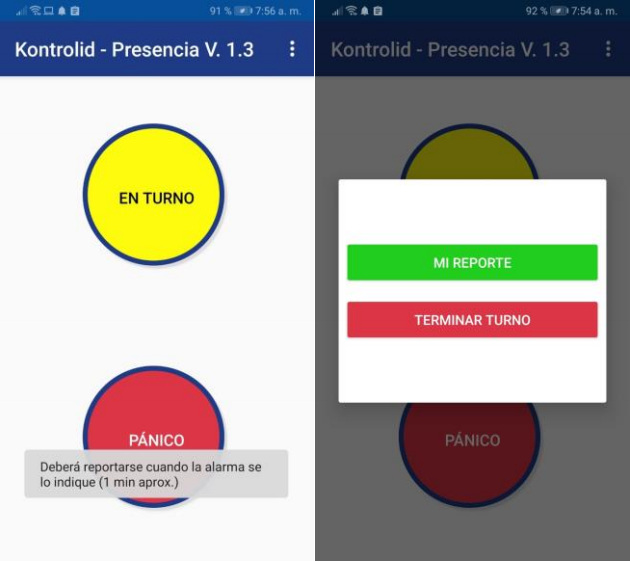
2- Dispone un botón de PÁNICO que al sostenerlo durante 5 segundos envía una notificación push que se visualizará en los dispositivos que hayan activado notificaciones en el sitio:
https://push.kontrolid.com/presencia/kontrolid (Reemplace kontrolid por el nombre de su organización)
La notificación se visualiza en el panel de notificaciones de Windows la cual podrá ajustar. Además al hacer clic en ella, lo podrá llevar al formulario (tarea) en Kontrolid que haya establecido como bitácora para el registro de las acciones posteriores.

El complemento KontroliD – Presencia se instala en el dispositivo directamente desde la tienda de aplicaciones de Google Play.
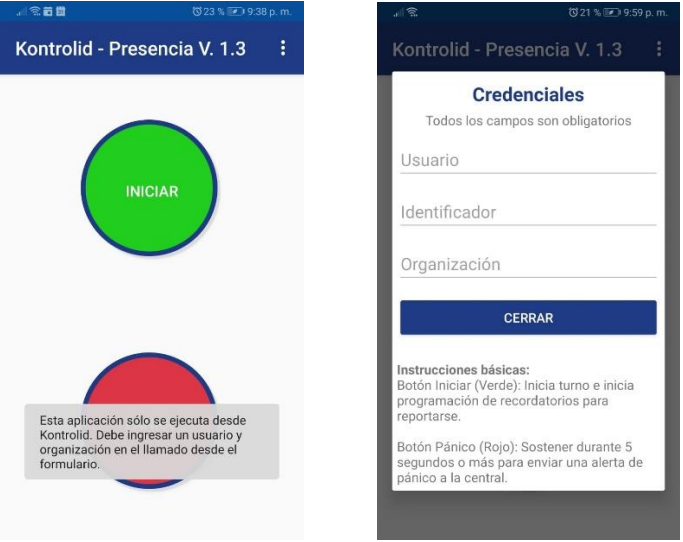
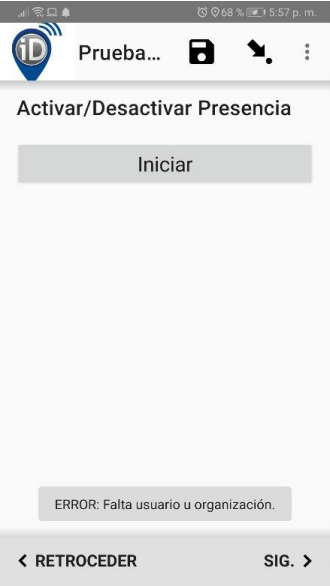
Kontrolid – Presencia Sólo funciona llamándola desde un formulario de kontrolid. Si intenta iniciar desde la aplicación verá el siguiente mensaje. Las credenciales se mostrarán vacías pero no podrá ingresar datos allí:
Para usar la aplicación se debe incluir una pregunta tipo text en el formulario, colocando en apariencia el llamado a la aplicación externa: ex:com.kontrolid.presencia.app con los parámetros correspondientes.
Se puede incluir el llamado a la aplicación en cualquier formulario y no afecta la parametrización en general. Sólo se debe tener en cuenta que lo ideal es que éste llamado se haga dentro de un formulario que corresponda a actividades de inicio, terminación o cambio de turno para que guarde consistencia con el mismo. Ya que una vez activado queda en segundo plano hasta que se cambie de estado.

Descargue aquí un formulario de ejemplo.
Parámetros
Los parámetros o extras que requiere este complemento son:
ex:com.kontrolid.presencia.app(usuario=${usuario},organizacion='kontrolid',identificador=${identificador},estado=${estado},talarma=${talarma},trango=${trango},tespera=${tespera},botonterminar=${botonterminar},notificarestado=${notificarestado})
usuario
(Obligatorio para estado 1 y 2): texto. Corresponde al nombre de usuario. El sistema no hace ninguna autenticación, pero usa este valor para identificar al usuario que comunica las novedades.
organizacion
(Obligatorio): texto. Corresponde a la organización. Ejemplo ‘kontrolid’.
identificador
(Opcional): texto. Corresponde a cualquier texto que identifique de manera adicional al usuario, por ejemplo el número de celular, puesto o una concatenación.
Los valores anteriores los podrá ver en ajustes (sólo lectura) en la aplicación así:
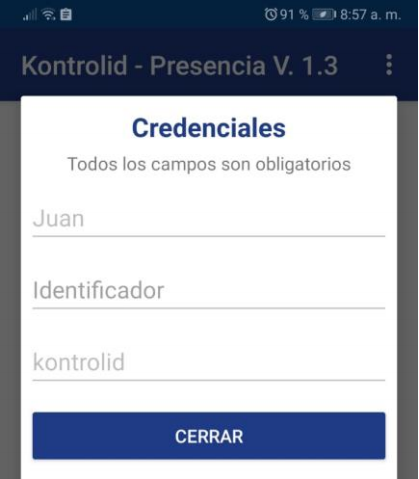
Sino se especifica verá un error así:
estado
(Opcional, sin embargo si no se especifica no verá ninguna acción): entero. Tres opciones así 0, 1 y 2:
Estado 0: TERMINA TURNO
Estado 1: INICIA TURNO
Estado 2: CAMBIO TURNO
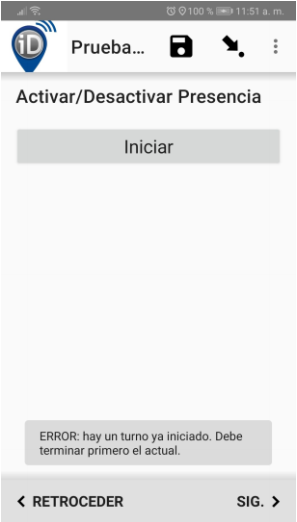
Si inicia un turno sin terminar el activo verá el error siguiente:
talarma
(Opcional): entero. Corresponde a los minutos para la siguiente alarma o
recordatorio para reportarse. Si no se especifica, se define como 0 min.
trango
(Opcional): entero. Corresponde a los minutos de intervalo aleatorios antes o después de la hora fijada para la siguiente alarma, de tal manera que evite fraude adivinando la hora exacta. Si no se especifica, se define como 0 min. Ejemplo: Si talarma = 60, trango = 10 y la hora actual es las 8 am, entonces la siguiente alarma se notificará a las 9 am +/- 10 min o sea entre las 8:50 am y las 9:10 am.
tespera
(Opcional): entero. Corresponde a los minutos de espera antes de enviar la notificación push. Si no se especifica, se define como 0 min. La notificación luce así:
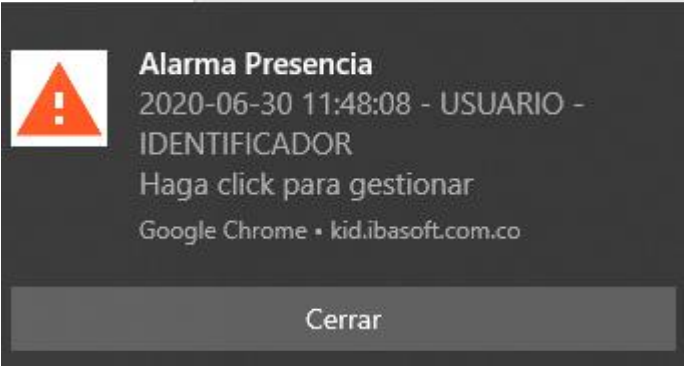
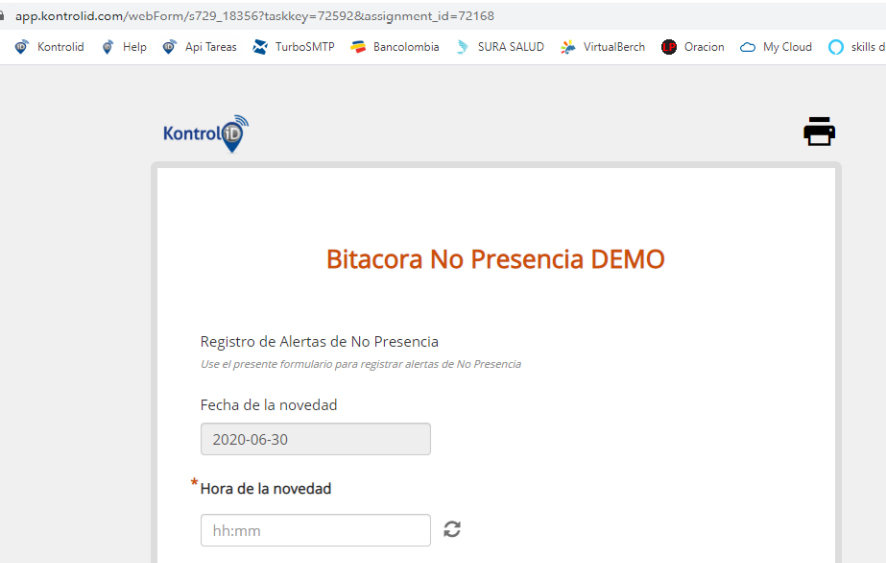
Cuando el usuario que recibe la notificación push (Ejemplo una central de monitoreo) hace clic en “Haga clic para gestionar”, los lleva a una tarea web precargada con los datos de fecha/usuario/identificador y GPS:
tpanico
(Opcional): entero. Corresponde a los segundos de espera sostenido de botón de pánico antes de enviar la notificación. Si no se establece, queda el último especificado ó 0.
botonterminar
(Opcional): texto con valores ‘true’ o ‘false’ (valor por defecto). Si se
especifica ‘true’, aparecerá el botón TERMINAR TURNO al momento de confirmar notificación que permitirá terminar turno desde la aplicación Presencia. De lo contrario (false) sólo aparece SIN NOVEDAD.

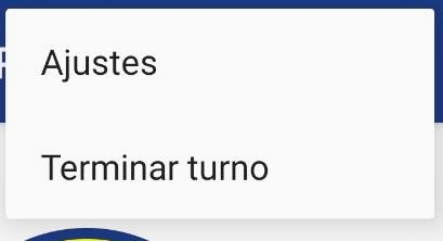
Nota: Aunque botonterminar = ‘false’, se mantiene en el menú de ajuste Terminar Turno, que provee una salida de la aplicación rápida.
notificarestado
(Opcional): texto con valores ‘true’ o ‘false’(valor por defecto). Si se especifica ‘true’, será cada inicio de la aplicación enviará un mensaje push con usuario + ESTADO. Ejemplo. Este mensaje no tiene acción (tarea) y si se hace click sólo llevará a la página
https://push.kontrolid.com/presencia/kontrolid (Reemplace kontrolid por el nombre de su organización).

La respuesta que devuelve la aplicación corresponderá a USUARIO – ACCION
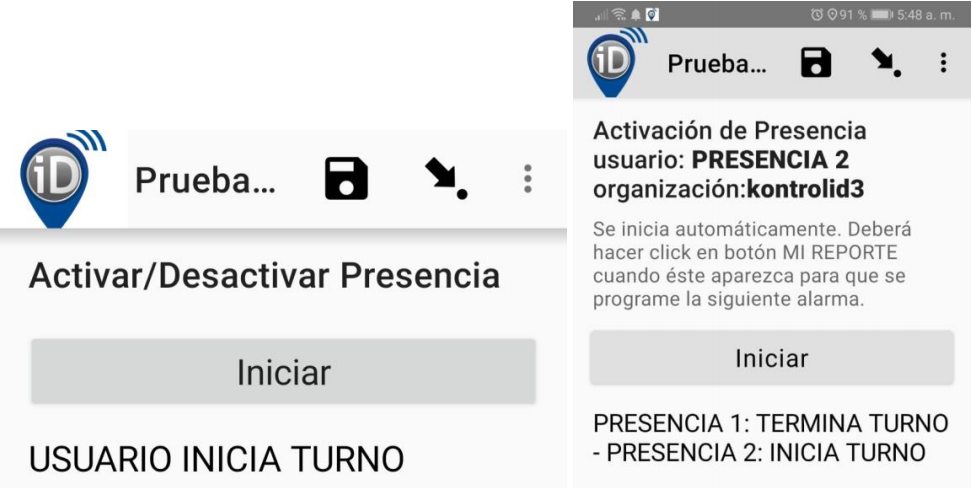
El siguiente video muestra un ejemplo de uso:
ANEXO 1 – Notificaciones push en windows
https://push.kontrolid.com/presencia/organizacion
Este sitio web será el canal para recibir las notificaciones de Pánico y No presencia de su empresa.
La primera vez debe permitir que la aplicación muestre notificaciones y asegurar de tener activadas las notificaciones del navegador en Windows.
Después de lo anterior se puede cerrar esta ventana.
Otorgar permisos para recibir notificaciones

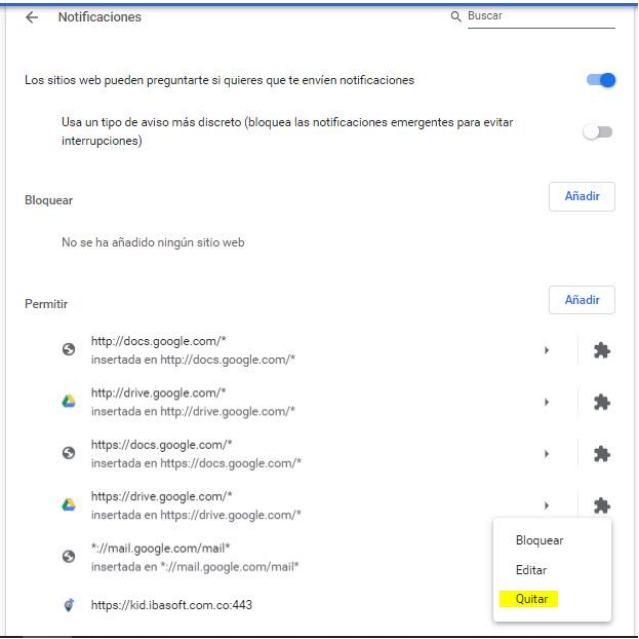
NOTA: Si la primera vez que abre el sitio web no se le pregunta por el permiso de notificaciones, en el navegador vaya a Ajustes -> Configuración -> Configuración de sitios web:

Allí debe verificar como tiene configurado Notificaciones: Debería estar en Preguntar antes de enviar

Haciendo clic, quitar cualquier referencia anterior al sitio https://kid.ibasoft.com.co anterior
En Windows 10 en configuración -> Sistema -> Notificaciones debe tener activado las notificaciones del navegador Google Chrome.


Si desea también puede ajustar el sonido de las notificaciones de Windows y colocar una que se ajuste a su necesidad. Ver instrucciones en este enlace.

ANEXO 2 – Visualización de usuarios presentes en KontrolID
KONTROLID permite visualizar la ubicación de todos los usuarios según su actividad en un mismo proyecto cuando han actualizado su dispositivo móvil de manera manual o automatica. La ruta desde https://app.kontrolid.com es:
Análisis -> Proyecto – Mapa -> Ubicaciones de usuarios:

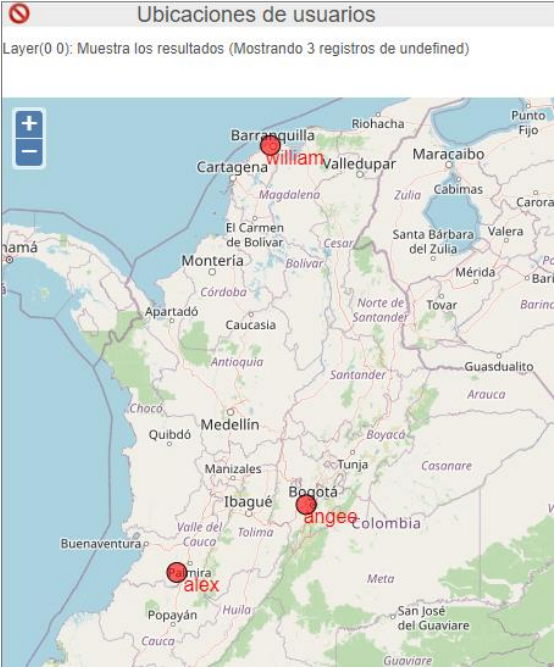
Los puntos se visualizan en colores según la siguiente nomenclatura:
- Verde, actividad reportada hace 60 minutos o menos.
- Amarillo, actividad reportada entre 61 minutos y 90 minutos.
- Naranja, actividad reportada entre 91 minutos y 120 minutos.
- Roja, actividad reportada hace más de 121 minutos.
Para aprovechar esta característica y poder visualizar todos los usuarios que se reporten desde la aplicación presencia, se hace un truco que consiste en incluir en el proyecto un Formulario de Sincronización sencillo y oculto que lo único que hace es un search a un archivo HORA.csv y en la aplicación Presencia cada vez que se ejecuta una acción de Inicio, Terminación, Cambio de turno o confirmación de SIN NOVEDAD, ésta actualizará el archivo HORA.csv desde el api forzando una actualización automática.
ANEXO 3 – Parametrización en kontrolID de formularios y tareas complementarias
Un sistema completo que permita no sólo notificar sino generar acciones y seguimientos a los registros de Pánico y No presencia requiere tener los formularios correspondientes para cada notificación.
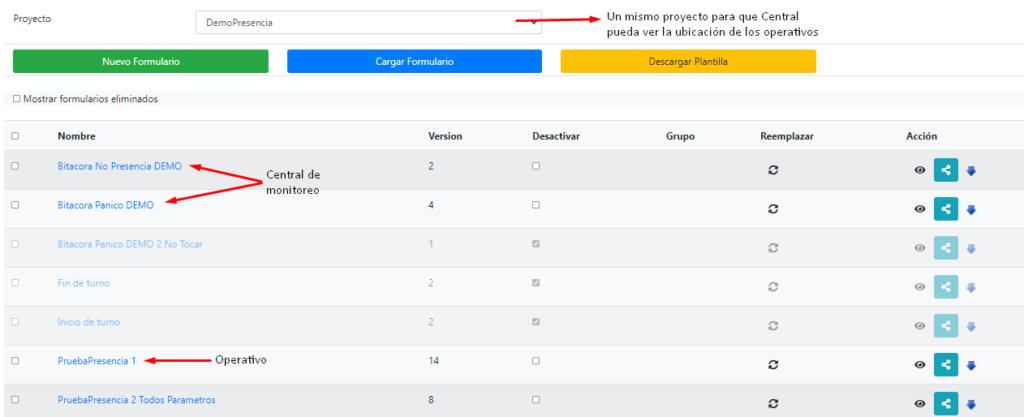
Por ejemplo una bitácora de Pánico y/o No presencia puede capturar de manera automática (o sea precargar) información desde la aplicación de Presencia como la marca de tiempo: Fecha y Hora, Usuario, Identificador y Ubicación GPS. Para lograr esto, el formulario de la Bitácora debe contener los nombres resaltados en amarillo abajo exactamente como están sin ninguna modificación:
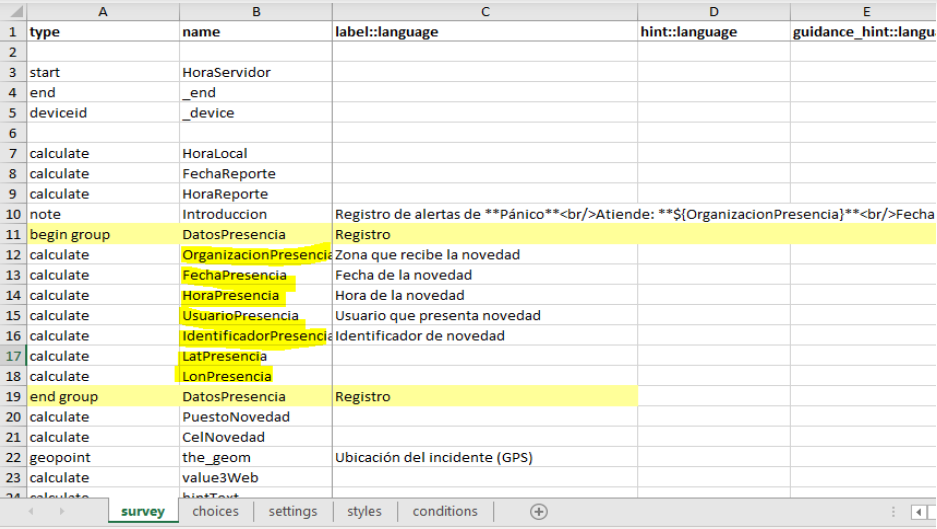
- Descargue aquí un ejemplo de Bitácora de Pánico
- Descargue aquí un ejemplo de Bitácora de No Presencia
Para que desde un usuario tipo Central de Monitoreo pueda diligenciar esos formularios, se definen un grupo de tareas con filtro ${Cerrado} = ‘No’, de tal manera que la tarea permanezca activa hasta que se haya cerrado el caso. Ver definición en la siguiente página. Luego se hace un ingreso manual que permita crear una primera tarea y con ésta definición se usa el api de tareas y se descarga el JSON correspondiente que es el que finalmente se asocia en las notificaciones push.
Esta asociación de JSON con notificaciones push se realizan con el desarrollador de la aplicación y por eso es importante planear cualquier modificación en formularios o tareas asociadas para dar continuidad en la operación.


Las bitácoras se convierten en tareas que se deben asignar al usuario que registrará la forma como se atendieron los eventos.
Un pánico es un evento que como un “incendio” debe ser atendido por bomberos. Las bitácoras registran que acciones hicieron los “bomberos” para apagar el incendio y que ocurre después.


