Las configuraciones a nivel de organización son todos aquellos ajustes que podemos aplicar a los diversos usuarios de la aplicación que pertenezcan a la organización de forma masiva. Entre estos ajustes podemos elegir cuales se aplicaran por defecto y en que ocaciones el usuario podra elegir.
Varias de las configuraciones de la aplicación de KontrolID para dispositivos móviles se pueden administrar de forma centralizada desde el servidor, y aplicarán para todos los usuarios pertenecientes a la organización.
Nota: Para acceder a las opciones en aplicación móvil tenga en cuenta primero que debe contar con permisos de Administrador.
Para acceder a los ajustes de apariencia en inicio dirijase a Usuarios -> Ajustes->Opciones en aplicación móvil.

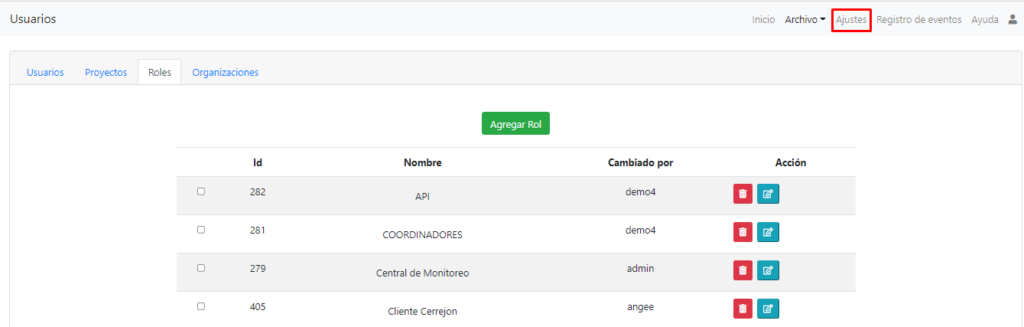
Una vez allí podra seleccionar los valores que mejor se acomoden a su organización, para definirlos tenga en cuenta que algunos pueden influir en el consumo de datos, batería e incluso en el tamaño de los archivos *.pdf para aquellos casos que contengan imágenes.
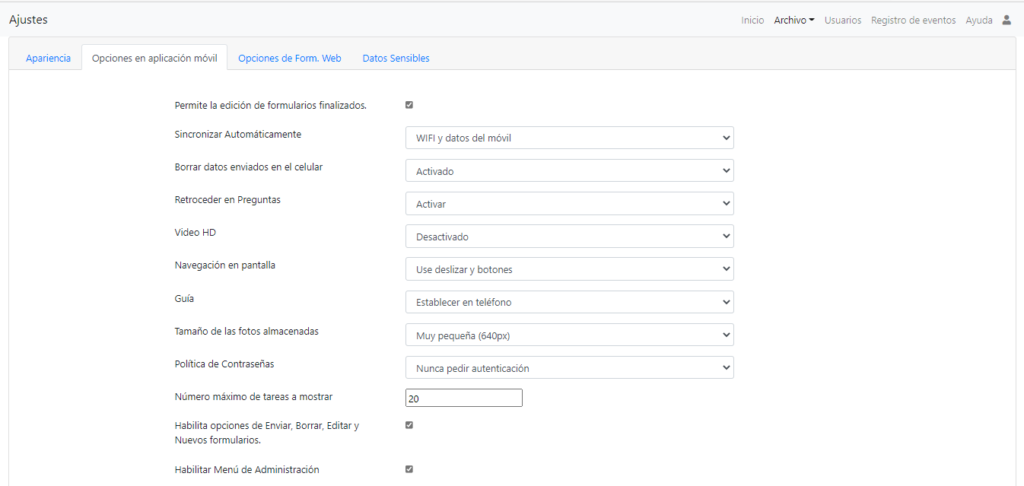
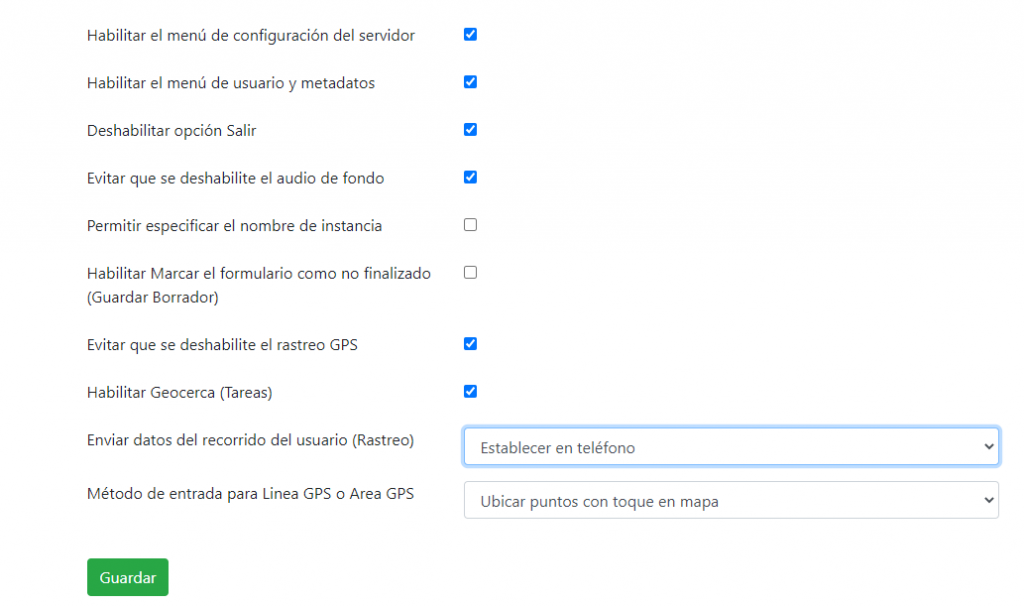
Los distintas opciones de ajustes y los valores que pueden tener los mismos se muestran en la tabla a continuación.
| Ajuste | Valores posibles | Descripción |
|---|---|---|
| Permitir la edición de formularios finalizados | Si o No | Cuando el valor es si, el usuario podrá revisar los formularios finalizados mientras aún esten en el teléfono y agregar comentarios. No podrá cambiar las respuestas a ninguna pregunta |
| Sincronizar Automáticamente | *Establecer en el teléfono. *Desactivado. *WIFI *WIFI y datos del móvil | La sincronización automática corresponde al envio automático de formularios finalizados y la actualización a las últimas versiones y /o cambios en formularios, tareas y recursos compartidos. El comportamiento es el siguiente: *Establecer en el teléfono: Cuando se establece este valor el usuario podrá de forma individual establecer la sincronización entre las otras opciones y una adicional correspondiente a solo con datos móviles. *Desactivado: establece que la sincronización solo se realizará de forma manual. *WIFI: La sincronización se realizará siempre y cuando el usuario este conectado a una red WIFI. *WIFI y datos del móvil: La sincronización automática se realizará si el usuario esta conectado a una red WIFI o a datos móviles. En cualquier caso el usuario puede realizar sincronizaciones manuales en el momento que lo desee. |
| Borrar datos enviados en el celular | *Establecer en el teléfono. *Activado. *Desactivado | Esta opción le permite eliminar del celular los datos de los formularios que ya fueron completados. Se recomienda tener activada esta opción por motivos de seguridad. Sin embargo, si lo considera necesario puede desactivar esta opción y eliminar las instancias completas de forma manual, para asegurarse de evitar cualquier remota perdida de información. |
| Retroceder en preguntas | *Establecer en el teléfono. *Activar *Desactivar | Por defecto se encuentra activada, esta opción le permite al usuario devolverse a una pregunta anterior para modificar la respuesta. |
| Video HD | *Establecer en el teléfono. *Activado. *Desactivado | Como su nombre lo indica permite que cuando se tome un video que se requiera enviar al servidor, se tome con resolución HD. Esta opción esta desactivada por defecto pues aumenta el consumo de datos y no se recomienda de no ser necesaria. |
| Navegación en pantalla | *Establecer en el teléfono. *Use deslizamiento horizontal *Use los botones adelante/atrás. *use deslizar y Botones. | De forma predeterminada el usuario puede avanzar deslizando hacia la derecha, pero puede cambiar para que la navegación se limite a botones adelante y atrás o usar las 2 opciones. |
| Guía | *Establecer en el teléfono. *No Si- mostrar siempre Si- colapsado | Para los formularios que tienen preguntas con guía adicional, establece si esta se mostrará y en que condiciones, colapsado hace referencia a que la guía estará presente pero se mostrará solo un simbolo ⓘ, para que el usuario identifique la guía y haciendo clic en este simbolo pueda verla. |
| Tamaño de las fotos almacenadas | *Establecer en el teléfono. *Tamaño original de la cámara. *Muy pequeña (640px). *Pequeña (1024px). *Mediana (2048px) *Grande (3072px) | Esta opción permite reducir el tamaño de las imágenes que deben enviarse a través de la red y almacenarse en el servidor, lo que a su vez disminuye el consumo de datos. La imagen se escalará de acuerdo con la configuración. |
| Política de contraseñas | *Nunca pedir autenticación. *Siempre pedir autenticación. *Requiere autenticarse periodicamente | *Nunca pedir autenticación: Una vez el usuario haya ingresado correctamente sus credenciales no tendrá que volverlo a hacer. *Siempre pedir autenticación: cada vez que el usuario vuelva a ingresar a la aplicación deberá reingresar sus credenciales para iniciar sesión. *Requiere autenticarse periodicamente: de seleccionarse esta opción usted podra establecer el número de días antes de que la contraseña expire. |
| Número de días antes de que la contraseña expire | Número | Indique el número de días que el usuario se mantendra autenticado sin tener que reingresar la contraseña, expirar se refiere a que la contraseña deberá volver a introducirse en el móvil más no a que deba cambiarse. Aplica solo cuando la política de Contraseñas es: Requiere autenticarse periodicamente. |
| Número máximo de tareas a mostrar | Número | Limita el número de tareas que verá el usuario en su dispositivo y las ordena por fecha de vencimiento de forma ascendente. |
| Habilita opciones de Enviar, Borrar, Editar y Nuevos formularios. | Si o No | Esta opción es complementaria a la sincronización, para enviar formularios, borrarlos o acceder a nuevos. |
| Habilitar Menú de Administración | Si o No | Esta opción le permite modificar la configuración del dispositivo. |
| Habilitar el menú de configuración del servidor | Si o No | Permite modificar la configuración del servidor como por ejemplo URL, nombre de usuario y contraseña. |
| Habilitar el menú de usuario y metadatos | Si o No | Permite modificar los metadatos asociados al usuario, tales como nombre de usuario, teléfono o correo electrónico. |
| Deshabilitar opción Salir | Si o No | Como su nombre lo indica deshabilita la opción de salir desde el menú del dispositivo. |
| Evitar que se deshabilite el audio de fondo | Si o no | Evita que el usuario pueda deshabilitar la grabación de audio de fondo o en segundo plano para los formularios que así esten diseñados. |
| Permitir especificar el nombre de instancia | Si o No | Por lo general el nombre de instancia se calcula automáticamente o se establece en los formularios, si se habilita esta opción se le permite al usuario confirmar el nombre de instancia para los casos que no esta especificado en el formulario. |
| Habilitar Marcar el formulario como no finalizado (Guardar Borrador) | Si o No | El usuario podrá desmarcar en el teléfono la opción de “Marcar formulario como finalizado” que aparece al final del formulario, lo que hará que el formulario quede en borrador como una tarea pendiente. |
| Prevenir la desactivación del rastreo GPS | Si o No | Previene que el usuario pueda desactivar desde su dispositivo el rastreo GPS |
| Habilitar el registro contínuo de GPS (Consume más batería) | Si o No | Esta opción permite registrar continuamente los datos del GPS, sin embargo, aumenta el consumo de bateria de los dispositivos. |
| Enviar datos del recorrido del usuario (Rastreo) | *Establecer en el teléfono. *Activado. *Desactivado | Los datos de recorrido del usuario se envian al servidor de forma tal que se puede rastrear los movimientos del mismo, en el tiempo. |
| Método de entrada para Linea GPS o Área GPS | *Establecer en el teléfono. *Ubicar puntos con toque en mapa. *Registro manual de ubicación. *Registro automático de ubicación. | Indica la forma en la que se registraran los puntos que conforman un recorrido o un área GPS. |
Detalles
Guardar formulario en borrador para finalizar después:
Hace referencia a la opción de Habilitar Marcar el formulario como no finalizado (Guardar Borrador) y que permité al usuario no enviar un formulario directamente al servidor sino dejarlo en borrador como una tarea pendiente.
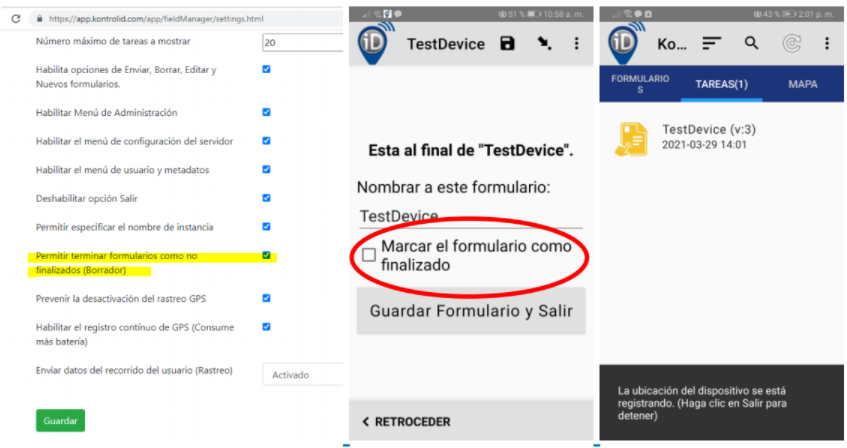
Información clara de registro de ubicación para garantizar Protección de datos personales:
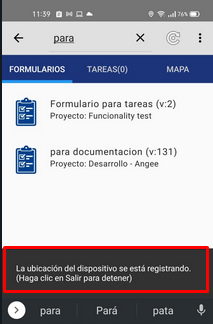
Hace referencia a la opción de Habilitar el registro contínuo de GPS (Consume más batería), cuando se establece esta captura de datos del recorrido del usuario, el usuario verá un mensaje con alguna frecuencia que le recuerda que su ubicación esta siendo registrada.