
Contenido
El editor web es la opción de diseño de formularios más práctica y sencilla para usuarios sin experiencia. Para acceder al editor web desde la aplicación web vaya a Formularios.

Crear un Formulario Nuevo
Formulario en blanco
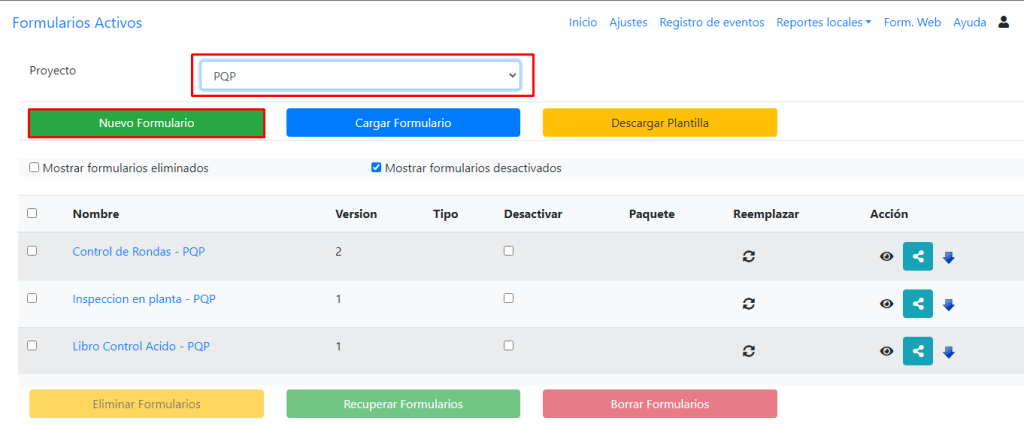
Una vez se encuentre en el módulo de formularios seleccione el proyecto en que se ubicará el formulario y de clic en el botón Nuevo Formulario.
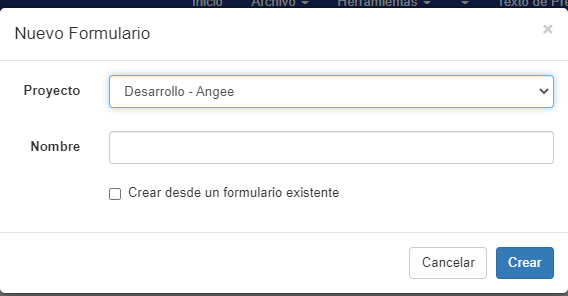
Confirme el proyecto (o cambielo si así lo requiere), coloque el nombre del formulario y de clic en crear.
Podrá entonces comenzar a agregar preguntas a su formulario, para esto de clic en Agregar Nueva Pregunta o arrastre las preguntas desde la barra de la derecha (barra de tipo de preguntas), el editor web es bastante intuitivo y lo guiara en la mayoria de los pasos.
Formulario basado en uno existente
A parte de crear un formulario completamente en blanco usted tambien puede crear un formulario a partir de otro ya existe para esto active la casilla de verificación que dice Crear desde un formulario existente, allí seleccione el proyecto en que se encuentra el formulario (puede ser un proyecto diferente) y el formulario, luego de clic en crear.
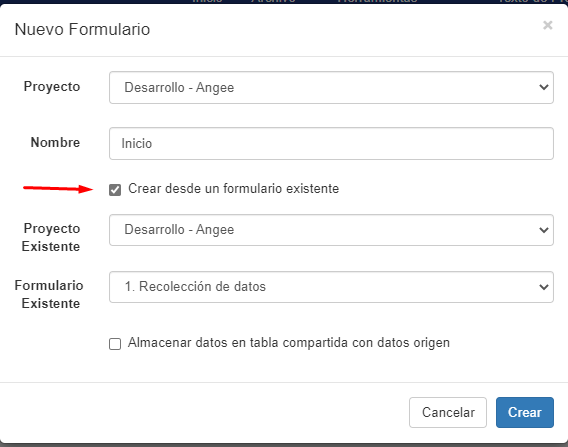
Se precargaran las preguntas, las opciones y la configuración del formulario original (formulario existente).
Grupos de formularios
Los grupos de formularios almacenan sus datos en las mismas tablas. En una tabla verá entonces todos los registros de los formularios que forman parte del grupo independientemente que vea la tabla del formulario A o del formulario B. Sin embargo, las columnas que vea si corresponderan unicamente a las preguntas que contenga cada formulario.
Los grupos de formularios se usan con frecuencia en los procesos de flujos, o aquellos en los que requiera editar registros de un formulario con otro formulario.
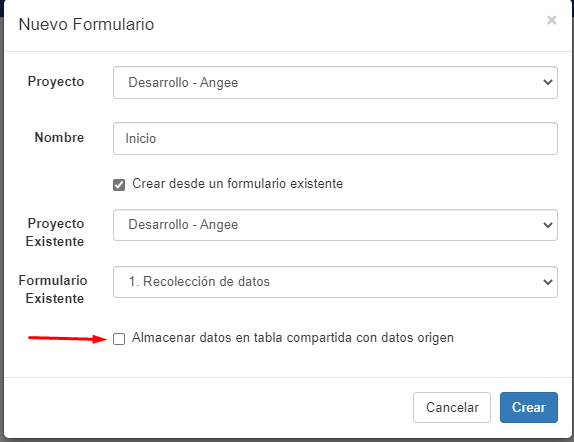
Para agrupar formularios desde el editor web lo puede hacer cuando crea un formulario a partir de uno existente activando la casilla de verificación Almacenar datos en tabla compartida con datos origen.
Paneles del editor web
En el video a continuación usted podrá ver los paneles, partes y /o como esta distribuido el editor web.
Menú del editor web
Tal y como se puede apreciar en el video anterior uno de los paneles del editor web es la barra de menú. Esta contiene los siguientes elementos:
- Nombre del formulario
- Acceso al inicio de la aplicación web donde se encuentran los distintos modulos.
- languaje: Idioma actual del formulario. Si su formulario esta escrito para más de un idioma auí puede cambiar de idioma.
- Alternar entre Preguntas y opciones.
- Botón Guardar (Verde): Permite guardar los cambios en el formulario. Adicionalmente muestra el número de cambios que están listos para guardarse. Este botón se desactiva si hay errores o no se han realizado cambios.
- Botón verificar (azul): permite probar el formulario en su versión web.
- Ayuda: lo dirige a una ayuda simple del editor.
Adicionalmente el menú del editor web contiene 3 submenús importantes que son los siguientes:
Archivo
Los elementos que componen el submenú de archivo son:
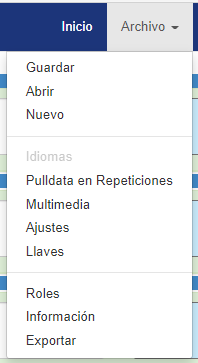
- Guardar: Guarda los cambios realizados al formulario.
- Abrir: Abre un formulario existente con el fin de editarlo.
- Nuevo crea un nuevo formulario:
- Idiomas: Crear, cambiar el nombre y eliminar los idiomas utilizados en el formulario.
- Pulldata en repeticiones: (Obsoleto) se usa para acceder a los formularios con repeticiones.
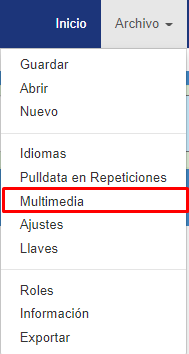
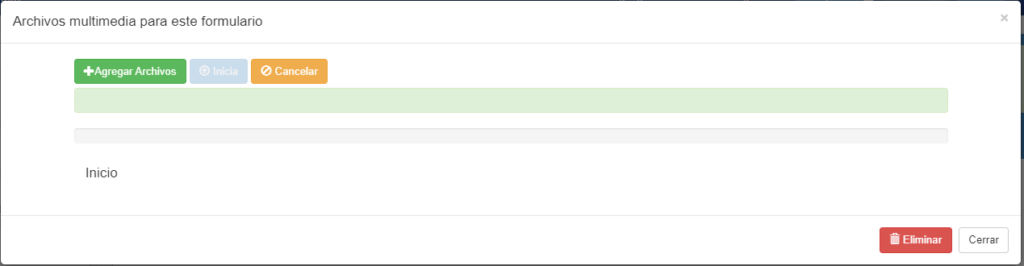
- Multimedia: Permite cargar y eliminar archivos multimedia asociados al formulario.
- Ajustes: Desde este elemento como su nombre lo indica puede realizar varios ajustes al formulario, entre ellos:
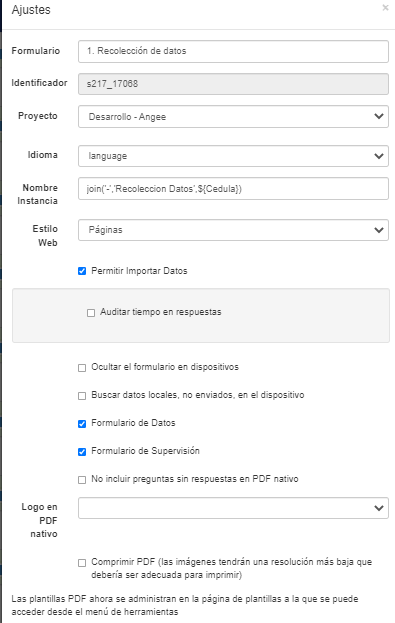
- Cambiar el nombre del formulario
- Ver el identificador del formulario
- Cambiar el formulario de proyecto.
- Ver y/o establecer el idioma por defecto del formulario.
- Agregar el nombre de instancia, que corresponde al nombre de la particularización de un registro y por lo tanto es también el nombre del pdf generado con el registro. Puede incluir respuestas a preguntas con la sintaxis ${nombre_pregunta}.
En el siguiente video podrá ver más en detalle como agregar un nombre de instancia:
- Establecer el estilo que tendrán los formularios web: seleccione entre ninguno, cuadrícula o páginas. Ver Estilos de formularios web.
- Permitir importar datos desde archivos directamente a la tabla del formulario.
- Auditar el tiempo en las respuestas.
- Definir como un formulario de supervisión.
- No incluir preguntas que no tengan respuesta en el PDF nativo.
- Agregar un logo al PDF nativo.
- Comprimir PDF: Esta opción le permitirá reducir la resolución de las imágenes del PDF manteniendolas adecuadas para impresión, lo que como su nombre lo indica realizará una compresión del PDF. Desde la plantilla de excel puede realizar esta configuración en la pestaña settings columna compress_pdf colocando yes.
Habilitar la opción de Comprimier PDF puede significar un importante ahorro en el tráfico de datos a través de correos electrónicos o en la descarga de reportes de PDF, etc. Tenemos ejemplos de reducción de tamaño en reportes con muchas fotos desde 380 Mb a menos de 9 Mb.
Nota: A partir de la versión 22.03.35 comprimir PDF se establece por defecto en los nuevos formularios y todas las plantillas anteriores y reportes PDF fueron ajustados para ser comprimidos. En general no debería verse afectado ningún PDF. Sin embargo, si observa un solapamiento de alguna imagen o un logo agregado en .png quedando con fondo negro, puede resolver simplemente desmarcando la compresión de PDF.
- Llaves: Establecer un identificador unico para cada registro. Ver Política de llaves.
- Roles: aplicar roles al formulario. Ver Roles
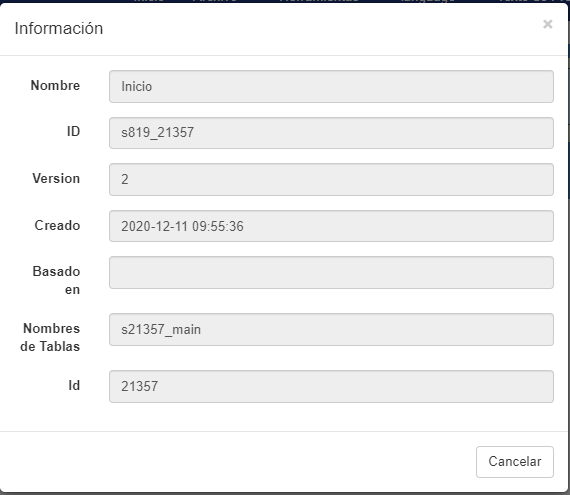
- Información: Obtener información del formulario como por ejemplo el identificador (ID), fecha de creación, versión o las tablas que contiene.
- Exportar: exportar el formulario a formato XLSForm.
Herramientas
El submenú de herramientas posee herramientas de productividad para realizar cambios rápidos en el formulario, contiene los siguientes elementos:
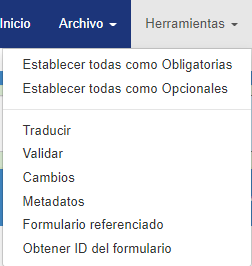
- Establecer todas como Obligatorias: Hace que todas las preguntas del formulario sean obligatorias, es decir que para completar un registro se deben responder todas las preguntas.
- Establecer todas como opcionales: Hace que todas las preguntas del formulario sean opcionales, es decir no hay ninguna obligatoria, así que el usuario puede decidir si contestarla o no.
- Traducir: Abre el modulo de idiomas del formulario, para los formularios que se requiera en varios idiomas, usted puede indicar como seria la pregunta en un idioma y en el otro. esto también lo puede hacer desde las preguntas, sin embargo, aqui es más rápido.

- Validar: Revisa el formulario para ver si hay errores.
- Cambios: Permite ver el historico de cambios realizados al formulario.
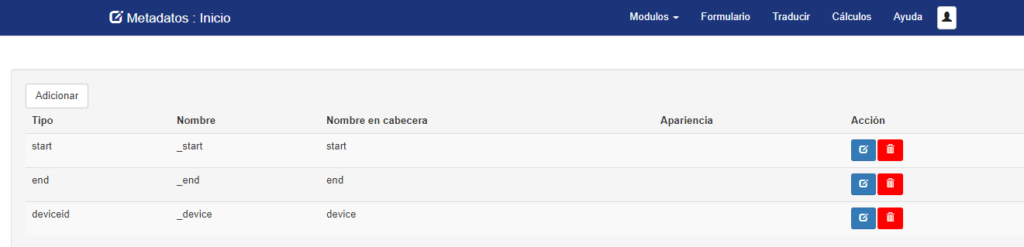
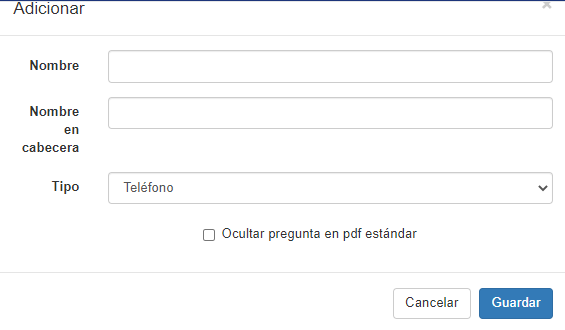
- Metadatos: Agregar o eliminar metadatos al formulario como por ejemplo la hora de inicio, la hora de finalización, el nombre del usuario, etc. Para ello simplemente de clic en Adicionar, seleccione el tipo de metadato e indiquele un nombre.
- Formulario referenciado: busca el formulario referenciado en este formulario. (En caso que aplique)
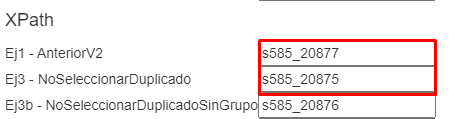
- Obtener ID del formulario: Muestra el listado de formularios con su respectivo ID, lo puede emplear para obtener la referencia de formulario tipo linked_s_XXX_XXXXX empleada en lookup_choices(), search(), pulldata() u otras funciones similares.
Propiedades de las preguntas
Este submenú permite cambiar la propiedad que se esta editando en la sección de preguntas, por defecto aparece Texto de Pregunta que corresponde a la etiqueta y es lo más simple que un usuario puede modificar.
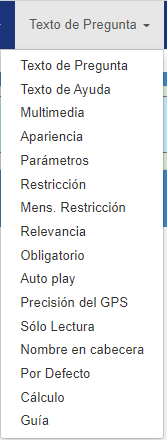
- Texto de pregunta: Corresponde al texto que acompaña a la pregunta y será lo visible al usuario para interpretar el valor esperado en la pregunta. Se muestra en el dispositivo como texto en negrita y puede ser personalizado usando etiquetas HTML.
- Texto de ayuda : Corresponde al texto secundario o de ayuda que acompaña a la pregunta y será visible al usuario en itálica, debajo del texto de la pregunta. También puede ser personalizado con etiquetas HTML.
- Multimedia (audio/video/image): Establece los archivos multimedia que pueden acompañar a las preguntas. Tenga en cuenta que antes de poderlos asignar deben haberse cargado al servidor. Existen dos métodos:
Recursos Compartidos: Permite dejar disponible todos los archivos para todos los formularios.

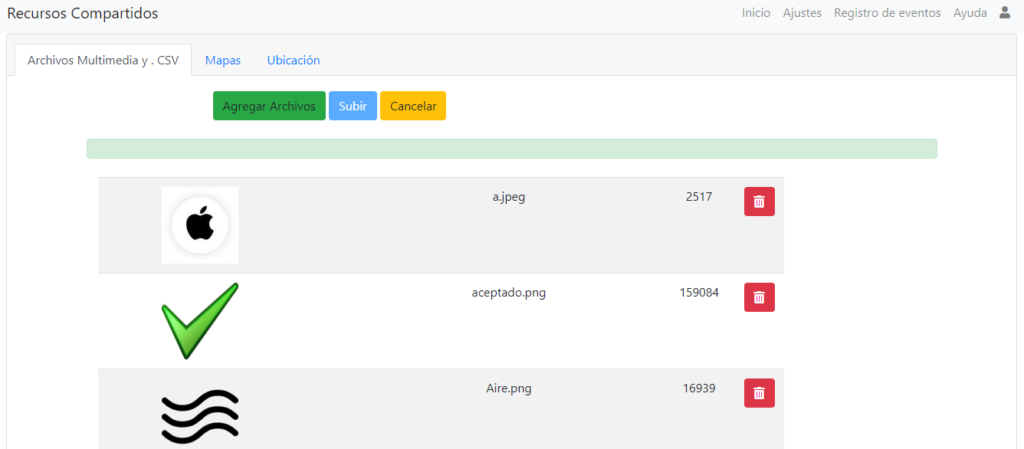
Nota: Los archivos de recursos compartidos se pueden cargar automáticamente mediante un API.
Multimedia Exclusiva por formulario: Solo permite dejar disponible todos los archivos para un formulario.
Desde el editor web -> Archivo -> Multimedia
- Apariencia: Determina el modo como visualmente se mostrará la pregunta en el móvil o web, o el comportamiento del pdf nativo.
- Parámetros: Especifica valores requeridos para algunos tipos de preguntas.
- Restricción: Definido como fórmula, evalúa una condición para restringir los valores aceptados para la pregunta a la cual se aplica. Por ejemplo, si para una pregunta de edad, debe cumplirse que sea mayor de 18 años, la restricción sería algo así: ${edad} > 18.
- Mensaje de Restricción: Corresponde al texto que se despliega cuando no se cumple la restricción para orientar al usuario sobre qué valor es permitido.
- Relevancia: Definido como fórmula, evalúa una condición para determinar si la pregunta será visible o no al usuario. Es la forma de aplicar lógica para establecer preguntas alternas o que sólo deben responderse según unas determinadas condiciones.
- Obligatorio: Definido como yes/no o true/false establece la obligatoriedad de dar respuesta o no a una pregunta.
- Auto play : Definido como video o audio establece si el elemento multimedia debe iniciarse inmediatamente cuando se activa la pregunta. Cuando está vacía, el usuario deberá hacer clic en el ícono de play para reproducir el elemento multimedia.
- Precisión del GPS: Para una pregunta de geolocalización, determina el nivel de precisión para captura automática.. Está determinado en metros a la redonda. O sea, cuando se alcanza esa precisión, el dato se captura automáticamente.
- Sólo lectura: Definido como yes/no o true/false establece si una pregunta admite o no respuesta (será sólo visible).
- Nombre en cabecera: Es una etiqueta más corta que define el nombre que se mostrará como cabecera en las tablas, archivos exportables en Excel o los de consulta a las APIs y busca proveer una herramienta que facilite el entendimiento de la pregunta (variable), sin las restricciones de los nombres de preguntas o lo largo que pueden ser las etiquetas.
- Por Defecto: Permite establecer un valor por defecto a mostrarse como respuesta sugerida. Este valor debe ser estático (constante).
- Cálculo: Fórmula de cálculo. Cuando la pregunta es tipo calculate, corresponde a la fórmula en sí mismo. Cuando es aplicada sobre otro tipo de pregunta permite establecer unos valores por defecto de manera dinámica, pero debe aplicarse una función adicional once() si va a permitir cambiar el valor por el ingresado. Ver detalle adelante en tipo calculate.
- Guía: permite colocar una ayuda más extensa al usuario, adicional al texto de ayuda.
Paso a paso para el diseño de formularios con el editor web
1. Agregar preguntas y listas de selección
Preguntas (question)
Una pregunta es un elemento de entrada que se espera del formulario y para los cuales se definen distintas propiedades que determinan su comportamiento y su diseño visual. En programación puede considerarse equivalente a una variable. En el editor web se va sugiriendo automáticamente según la secuencia q + número, aunque puede cambiarse a conveniencia.
Debe empezar con una letra o guión bajo (_) y sólo puede contener letras, números, guión bajo(_), guión(-) y punto(.). No puede contener espacios ni caracteres especiales.Solo admite letras del alfabeto inglés, por lo que la Ñ por ejemplo está excluida. Finalmente debe tener menos de 64 caracteres.
Existen varios métodos para agregar una pregunta
- Haciendo click en el tipo de pregunta. Esto agrega la pregunta al final de formulario.
- Arrastrando un tipo de pregunta de la barra de tipos de preguntas a la barra azul Agregar nueva pregunta. Se pueden colocar preguntas entre otras existentes una vez identifique el lugar adecuado
- Haciendo Click en una de las barras azules Agregar nueva pregunta. Esto crea una pregunta tipo text en el lugar donde hizo click. Se puede cambiar entonces el tipo de pregunta haciendo click en el icono de texto, lo cual despliega los otros tipos de pregunta
Opciones
Las listas de selección se pueden adicionar:
- En el panel de viualizacion debajo de cada pregunta de selección.
- En el panel de visulaización debajo de cada lista de selección.
2. Validación
El editor comunica los errores en la medida que los encuentra. Tan pronto como se ingrese un caracter inválido en un nombre de pregunta, el mensaje de error aparecerá. Sin embargo y por razones de rendimiento en ocasiones el sistema hace la verificación al final cuando se guarda el formulario. Por ejemplo, se puede eliminar una pregunta sin mostrar ningún error pero en alguna parte del formulario se ha referenciado a esta variable. Este error sólo se mostrará cuando haga click en el botón Guardar o seleccione la opción Validar del menú.
Revisión de errores y advertencias
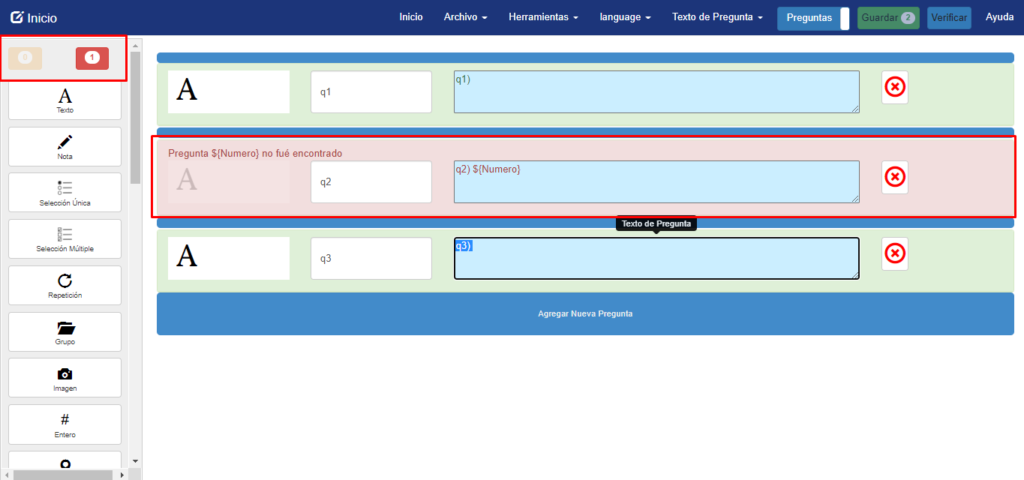
Si un error es detectado cuando se está cambiando una pregunta o etiqueta de selección (choice) entonces se resalta el mensaje de error en la pregunta.
Si se encuentran errores cuando se hace clic en el botón de guardar o cuando se valida el formulario, se muestra el número de errores y advertencias en Barra de herramientas junto a dos botones. Si se hace click en el botón rojo lo lleva al siguiente error, haciendo click en el botón amarillo lo lleva a la siguiente advertencia.
3. Probar el formulario
Una vez se ha guardado el formulario, éste queda listo para usarse. Cualquier persona que tenga acceso al proyecto en calidad de “Enumerador”, podrá descargar el formulario y empezar el diligenciamiento del mismo.
Con el botón Verificar puede abrir el formulario para ser diligenciado desde la web (Form. Web) sin necesidad de salir del Editor.
4. Publicar y editar un formulario
Publicar
Cuando se empieza la creación de un formulario, éste no se publica automáticamente. Sin embargo tan pronto como se ingrese el primer formulario completado desde el móvil o desde Form. Web el formulario es publicado. Esto significa que se han ingresado datos y algunas restricciones empiezan a aplicar en el editor.
- No se puede cambiar el nombre de una pregunta ya que ésta identifica la columna de la tabla de resultados.
- No se puede cambiar el tipo de pregunta ya que el servidor no puede almacenar dos tipos diferentes de datos en una misma columna de resultados.
- Se puede borrar una pregunta pero en la práctica no es realizado ya que los datos recogidos con anterioridad no son borrados. Igual no se puede crear otra pregunta con el mismo nombre que la pregunta borrada a menos que sea del mismo tipo(text integer etc).
Si se ha modificado un formulario e ingresado datos reales debe tener en cuenta las restricciones mencionadas. Sin embargo lo usual es tener formulario piloto para ver los resultados y como lucen. Después podrá borrar los datos.
Retirar un Formulario
Para retirar un formulario se necesita borrar todos los datos que se han enviado (Cuidado con borrar datos que no quiera).
Esto se realiza en el panel de Análisis donde se visualizan los datos. En la parte lateral usando el botón < y haciendo click en Eliminar
Tenga en cuenta que este proceso es irreversible. Una vez los datos han sido borrados las restricciones de edición no aplican más.
5. ¿Qué hacer si algo sale mal?
Revise la página de Cambios ingresando por la opción del menú Archivo y luego Cambios. Aqui se muestran todos los cambios efectuados al formulario que se han realizado. Si no puede editar un formulario que ya tiene datos enviados, entonces puede exportar como “xlsForm”. luego continue editando el archivo en formato xlsForm y cargue cuando el problema este resuelto Contacte Kontrolid para soporte.
Editar formularios en un teléfono
Se puede editar o crear formularios desde un teléfono. Sin embargo debido al tamaño tan pequeño de la pantalla el editor se mostrará un poco diferente. Las principales diferencias son:
- La posibilidad de arrastrar y pegar no esta disponible en la mayoría de celulares.
- La barra de tareas con los tipos de preguntas no se muestran. Para adicionar una pregunta hay que hacer click en uno de los botones azules de add question. Esto crea una pregunta de tipo text en la posición seleccionada. Luego entonces se puede presionar el icono de type icon, en la pregunta, para cambiar el tipo.
- La barra de botones en la pantalla es mucho más pequeña. Los Botones como Guardar seránn accesibles desde el menú


