Contenido

Grupo (begin group/ end group)

Los grupos básicamente permiten asociar un grupo de preguntas en un mismo bloque para efectos de organización en su diseño o con un propósito de comportamiento específicos como que aparezcan todas las preguntas en una misma pantalla (ver apariencia field-list adelante) o para aplicar relevancia a más de una pregunta a la vez.
Cómo se usa (visualiza)
En Dispositivo móvil:
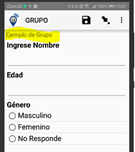
La etiqueta del grupo aparece como primera línea, en todas las preguntas.
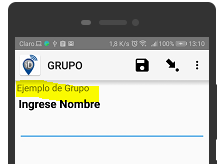
Si no tiene asignado nada más, no tiene ningún efecto en el comportamiento.
En form. Web:
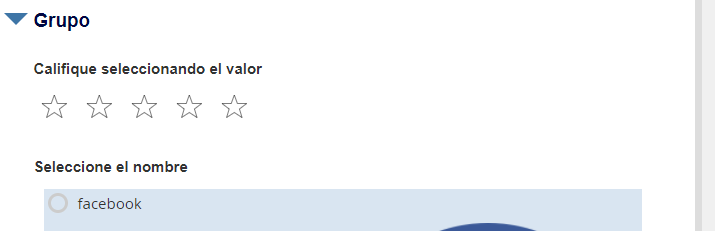
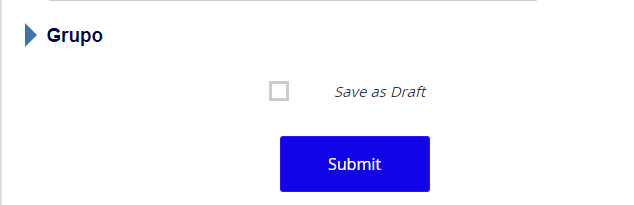
Aparece una etiqueta con el nombre del grupo, junto con una flecha para ocultar o desplegar el grupo, esto como ayuda visual.

Cómo se diseña (define en un formulario):
En Editor Web:
Arrastre el icono de Grupo en el cual definirá el nombre del grupo y la etiqueta del mismo. Aplican las mismas reglas para los nombres de preguntas.
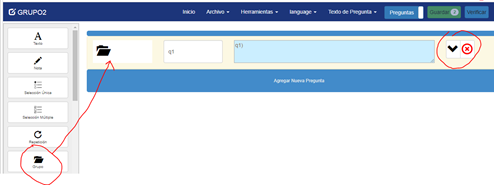
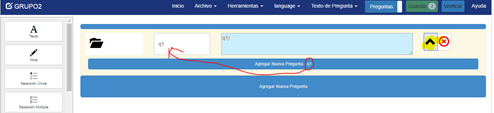
Debe tener en cuenta que las preguntas que irán dentro del grupo van en el bloque que dice “Agregar nueva pregunta – NOMBRE DEL GRUPO”. Este bloque se visualiza haciendo clic en el símbolo
En Plantilla Excel:

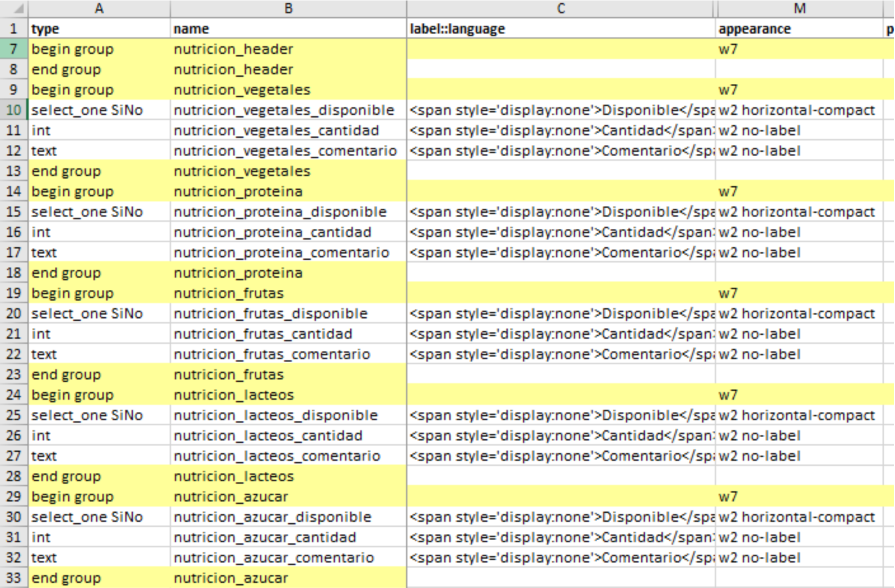
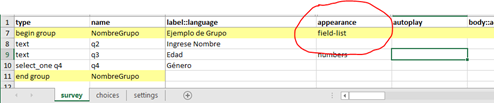
En la plantilla excel debe iniciarse con begin group y terminar con un end group. Observe que dado que las plantillas no reconocen los formatos, se pueden usar colores para resaltar visualmente los grupos.
Apariencias (appearance)
field-list

Permite visualizar todas las preguntas en una misma pantalla en el dispositivo móvil.
Cómo se usa (visualiza):
En Dispositivo móvil:
En Editor Web:
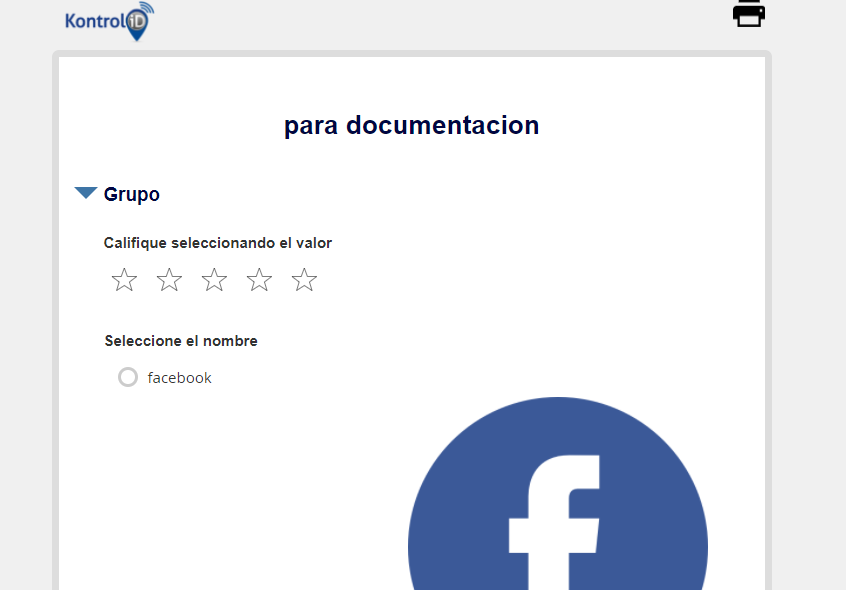
En Formulario web tiene efecto principalmente cuando se define como estilo web Páginas (pages), en el cual cada pregunta se ubica en una página distinta, para este caso entonces las preguntas en un grupo se ubicarán en la misma página, en los demás temas si bien no tiene un gran efecto o sentido puesto que todas las preguntas se ubican en una única página, permite ocultar las preguntas del grupo, es decir, es más una ayuda visual cuando el formulario es extenso.
Ejemplo: sin estilo web
Ejemplo:estilo páginas
Cómo se diseña (define en un formulario):
En Editor Web:
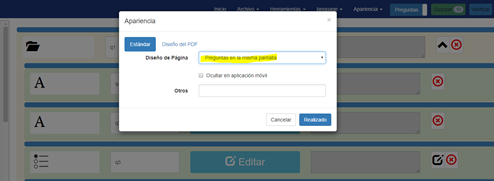
Haga clic en Apariencia y seleccione “Preguntas en la misma pantalla”

En Plantilla Excel:
Ejemplo de uso:
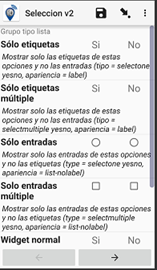
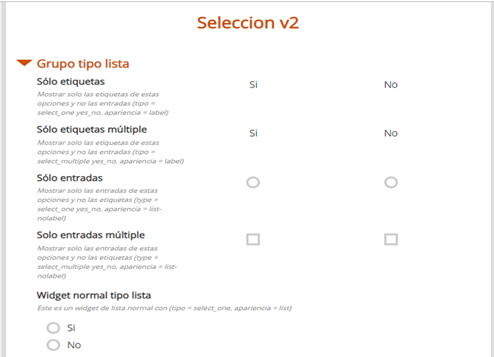
El siguiente ejemplo muestra como usando preguntas de selección dentro de un mismo grupo y visualizando éstas en una misma pantalla con field-list y asignando label y list-nolabel se puede crear una visualización de tabla bien interesante tanto móvil como web:
En Dispositivo móvil:
En Form. web:
Cómo se diseña (define en un formulario):
En Plantilla Excel:
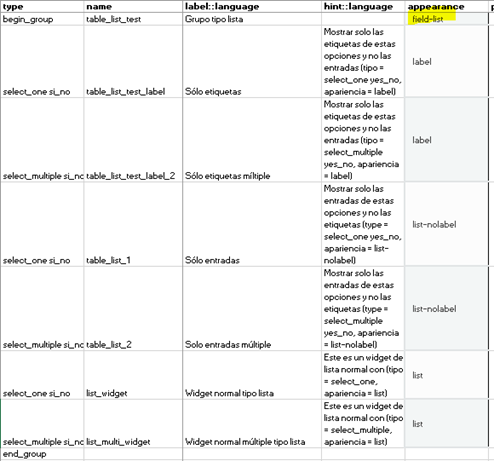
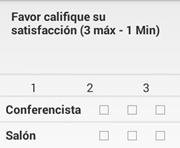
table-list
Permite visualizar preguntas de selección (múltiple o única) como una grilla en una misma pantalla . La única condición es que todas las preguntas deben referirse a la misma lista de selección (choices).
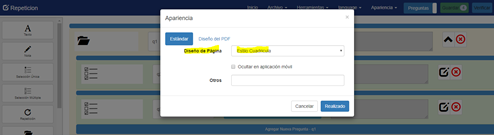
Cómo se diseña (define en un formulario):
En Editor Web:
Haga clic en Apariencia y seleccione “Estilo cuadrícula”
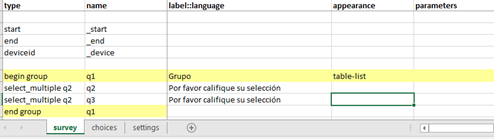
En Plantilla Excel:
Ingresa table-list en la columna appearance del grupo
En el siguiente video podrá ver un ejemplo completo de la creación y visualización de un grupo:

Grupo de repetición (begin repeat/ end repeat) Subformulario

Los grupos de repetición básicamente permiten asociar un grupo de preguntas en un mismo bloque para que se repitan un número de veces determinado con anterioridad o indefinido. Los grupos de repetición también son conocidos como subformularios, ya que la información de éstos se guarda en tablas independientes.
Cómo se usa (visualiza)
En Dispositivo móvil:
Junto a la etiqueta del nombre del grupo aparece el número de iteración del grupo de repetición. Para agregar una nueva iteración, es decire un nuevo elemento al grupo, seleccione la opción “Agregar”.
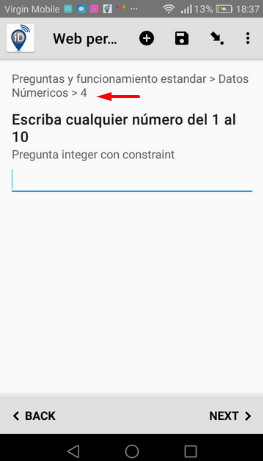
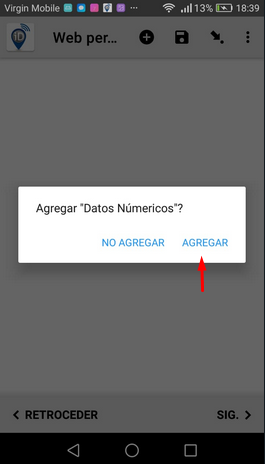
Si el grupo ya tiene definido el número de iteraciones, la pregunta para agregar elementos no aparecerá y simplemente cada vez que termine un grupo lo enviará directo a la siguiente iteración hasta que complete el total definido, sino tiene la apariencia extendable definida una vez complete las iteraciones definidas pasará a la siguiente pregunta.
En form. Web:
En formularios web, los grupos de repetición cuentan con una flecha al lado del nombre del grupo para ocultar o desplegar de forma similar a los grupos normales, pero a diferencia de estos tambien cuenta con dos flechas >> y un signo + para agregar elementos al grupo o un – para eliminar algún elemento del grupo. De igual forma, el número de la iteración aparece al lado derecho del grupo.
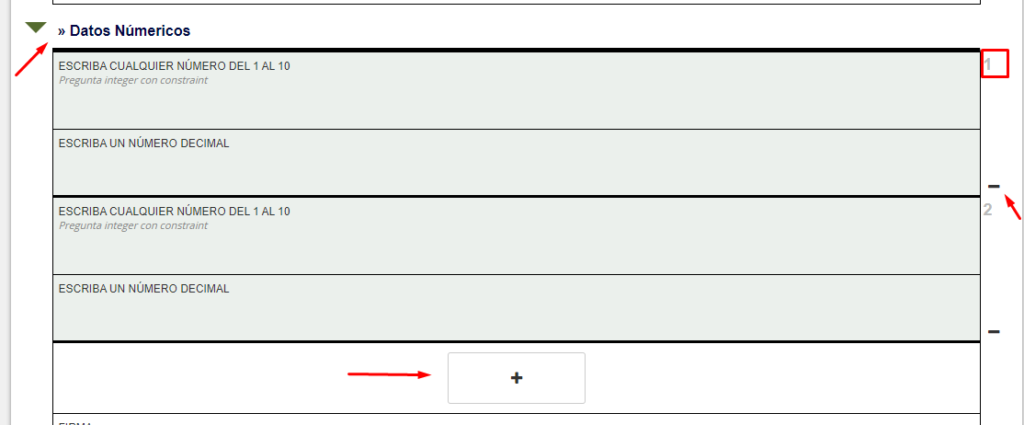
De forma similar con el dispositivo móvil, si el grupo tiene definido el número de iteraciones no aparecerán los botones de + y – sino que simplemente aparecerán las preguntas para el total de iteraciones definidas.
Cómo se diseña (define en un formulario):
En Editor Web:
Arrastre el simbolo de repetición hasta el área de preguntas, luegos agregue las preguntas dentro del grupo de repetición, por ejemplo en la imagen a continuación agreguelas donde dice “Agregar Nueva Prgeunta -q6”.
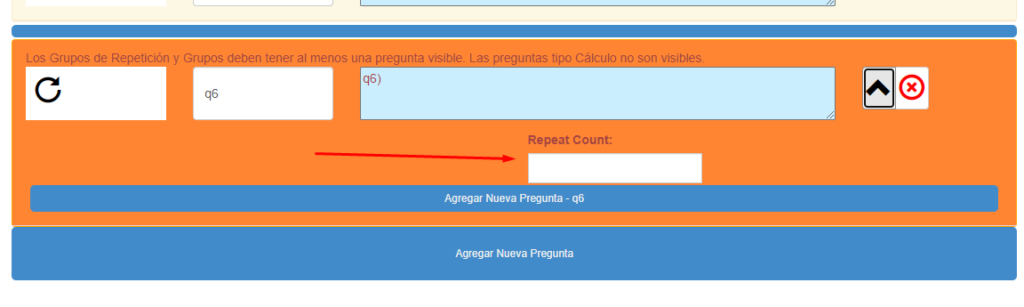
Si desea indicar el número de repeticiones del grupo escribalo en el recuadro que dice “repeat count“, tambien puede hacer referencia a una pregunta siempre y cuando esta sea un número entero. Si el número de repeticiones será libre deje esto en blanco.
En Plantilla Excel:
Inicie el grupo con begin repeat y terminelo con end repeat. Dentro coloque las preguntas del grupo. El número de repeticiones coloquelo en la columna repeat_count.

Apariencias (appearance)
field-list
La apariencia field-list tiene el mismo funcionamiento para grupos de repetición que para grupos sencillos, evitando la necesidad de crear aparte del grupo de repetición un grupo para lograr la apariencia de una sola pantalla.
matrix

Permite comprimir las filas del grupo de repetición en los formularios web cuyo estilo web es cuadricula, dando más uniformidad a la misma.
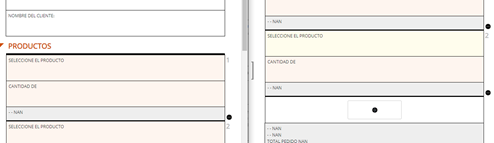
En la imagen anterior a la izquierda el formulario sin la apariencia y a la derecha con ella, como se puede observar esta apariencia compacta el grupo con el resto del formulario dando unidad a la tabla.
Cómo se diseña (define en un formulario):
En Editor Web:
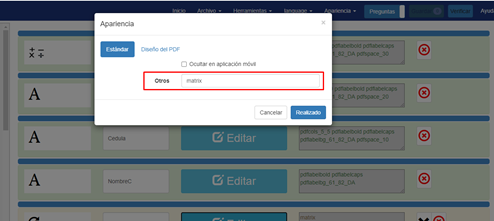
Seleccione Apariencia, haga clic en editar y en el recuadro Otros escriba matrix
En Plantilla Excel:
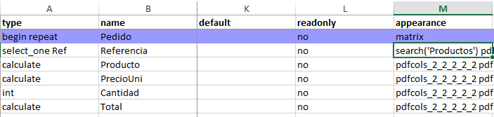
Ingresa matrix en la columna appearance del grupo de repetición
extendable
Permite que pese a que se haya definido el número de repeticiones repeat_count en un valor el usuario pueda adicionar repeticiones al grupo.
Cómo se usa (visualiza)
En Dispositivo móvil:
Al finalizar la ultima iteración definida se ve el mensaje para agregar otra iteración de igual forma que cuando no se indica la cantidad exacta de iteraciones. Para agregar una nueva iteración, es decir un nuevo elemento al grupo, seleccione la opción “Agregar”.
En form. Web:
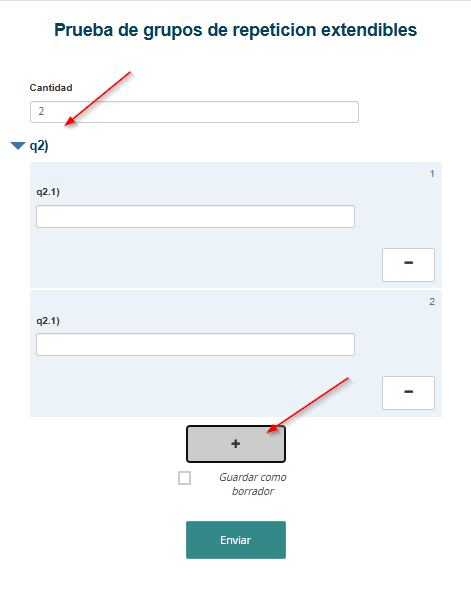
En formularios web, pese a tener definidas el número de iteraciones se ve disponible el signo + para agregar más iteraciones si el usuario lo considera necesario.
Cómo se diseña (define en un formulario):
En Editor Web:
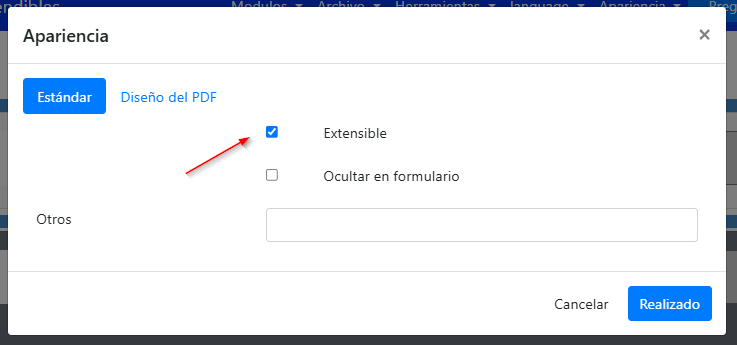
Haga clic en Apariencia y seleccione “Extensible”
En Plantilla Excel:
Ingresa extendable en la columna appearance del grupo de repetición

Relevancia aplicada al grupo
Cuando requiere que todo un grupo de preguntas se realice solo con cierta relevancia no es necesario indicar la relevancia en cada pregunta, puede indicarla una sola vez para todo el grupo. Para aplicar relevancia a un grupo de preguntas bien sea a un grupo o grupo de repetición coloque la regla de relevancia en la pregunta begin group o begin repeat.
Para aprender más sobre relevancia dirijase al artículo Referenciar una pregunta, relevancia, restricción, guías y otros.
Estructura Matrix (soporte para matrices en formulario web)

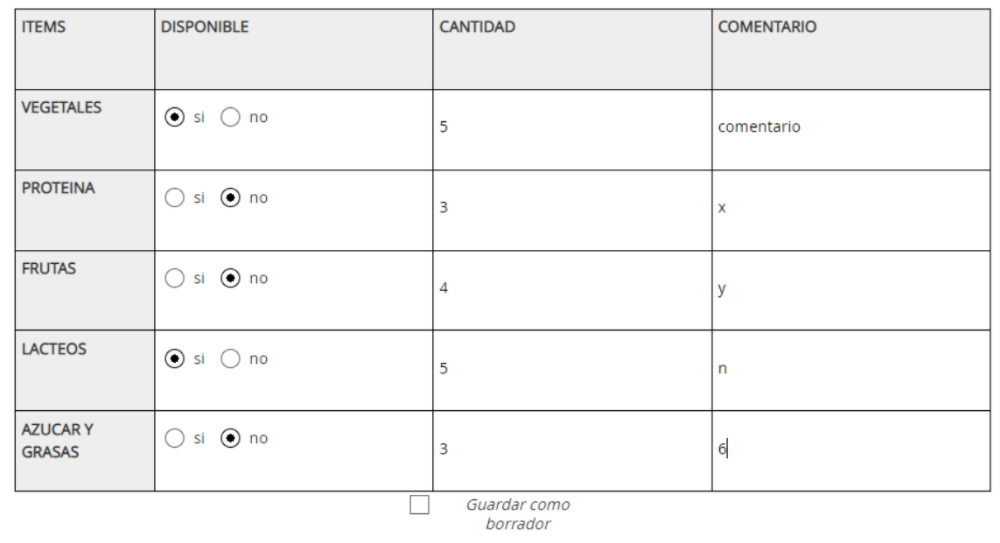
Se ha creado un nuevo tipo de pregunta “begin matrix” para crear estructuras matriciales (filas con distintos tipos de preguntas) como el ejemplo de abajo. Este tipo de pregunta sólo funciona en form. Web y el formulario tiene que diseñarse como xlsform (Excel) y cargarse al proyecto. Aún no se dispone de este tipo de pregunta en el editor web.
Cómo se usa (visualiza)
En Form. web:
Cómo se diseña (define en un formulario):
En Plantilla Excel:
Para crear la matriz, agrupe las preguntas que van a aparecer verticalmente. Sin embargo, en vez de usar begin group/end group use begin matrix/end matrix. Debido a que estas preguntas aparecen como las columnas, habrá un límite de cuántas caben adecuadamente en la pantalla.
Ejemplo en hoja survey:
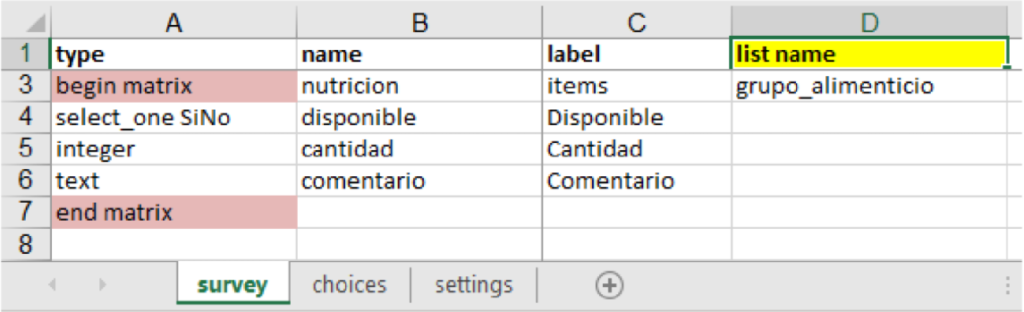
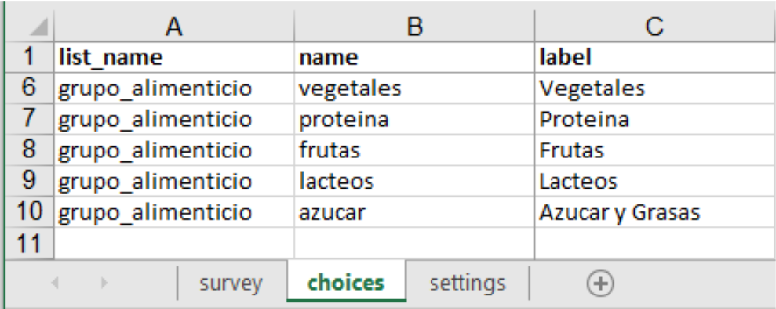
Para especificar las filas de la matriz, se colocan éstas como opciones de lista de selección en la hoja choices. El nombre de esta lista se especifica en una columna “list name” en la hoja survey. Esta lista puede crecer tanto como se requiera, ya que no afecta la estética porque la tabla se extiende hacia abajo tanto como se necesita.
Ejemplo hoja choices:
Finalmente en la pestaña settings, en la columna “style” debe agregar “theme-grid”

Cuando se carga el formulario al servidor, las preguntas serán creadas en grupos: Un grupo para cada una de las opciones de selección y un grupo para la cabecera. Realmente el tipo matrix no es un tipo real y será convertido en múltiples preguntas cuando se carga al servidor.
Ejemplo: El formulario como queda convertido en el servidor: