
Contenido
Las preguntas pueden incluir medios como imágenes, sonido o video. Además, las etiquetas, sugerencias y opciones en un formulario se pueden modificar con lenguaje de marcado tanto de hipertexto (html) como de marcado ligero (markdown), fuentes y colores, y Emoji.
Acompañamiento múltimedia

Todas las preguntas pueden acompañarse de imágenes, audio o video.
Imágen
Cómo se usa (visualiza):
En Dispositivo móvil:
Muestra la imágen junto con la pregunta

En Form web:

Cómo se diseña (define en un formulario):
En Editor Web:
Vaya a Multimedia

De clic en imágen y adicione la imágen a utilizar.

En Plantilla Excel:
Coloque el nombre del archivo en la columna media::image.

Audio
Cómo se usa (visualiza):
En Dispositivo móvil:
Agrega un botón de reproducción del audio.

En Form web:
Agrega una barra para reproducir el audio, controlar el volumen o descargar el archivo.

Cómo se diseña (define en un formulario):
En Editor Web:
En la opción de Multimedia seleccione audio y luego adicione el archivo.

En Plantilla Excel:
Coloque el nombre del archivo en la columna media::audio

Video
Cómo se usa (visualiza):
En Dispositivo móvil:
Agrega un botón que permitirá reproducir el video en pantalla completa cuando se de clic en él.

En Form web:
Agrega una ventana de reprocucción de video estándar, donde adicionalmente puede descargarlo.

Cómo se diseña (define en un formulario):
En Editor Web:
En la opción multimedia de clic en Video y luego adicione el archivo de video.

En Plantilla Excel:
Coloque el nombre del archivo en la columna media::video.

Nota: Recuerde que los archivos multimedia a emplear deben estar cargados en los recursos compartidos para poder usarse.
Auto play

Es posible también configurar la reproducción automática de los videos o audios colocados en las preguntas en la aplicación móvil. Note que esto es diferente de las preguntas del tipo “video” que permite grabar un nuevo video o del tipo “audio” que permite grabar un audio.
Cómo se diseña (define en un formulario):
En Editor Web:
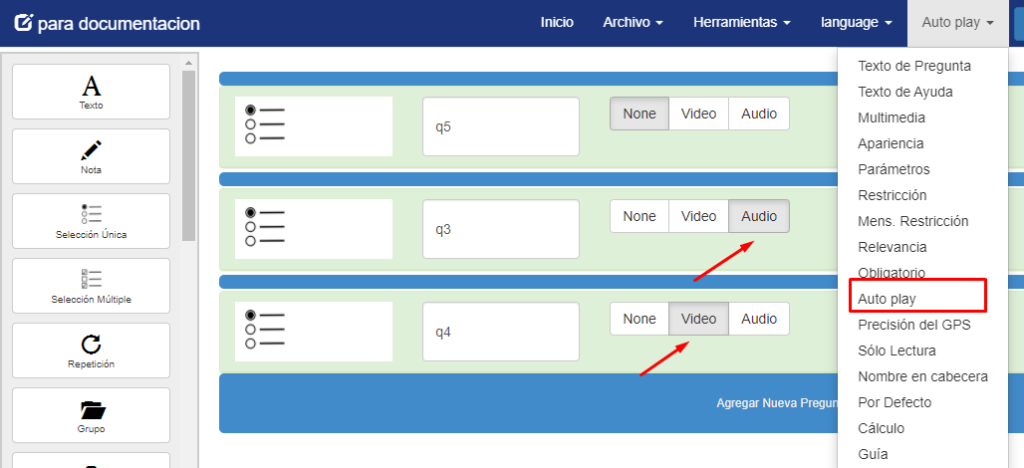
Seleccione la opción Auto play y luego marque lo que desea que tenga reproducción automática.
En Plantilla Excel:
En la columna autoplay de la hoja survey indique que desea reproducir automáticamente, audio o video.

Cambiando el estilo de las preguntas
Empleando etiquetas HTML
Es posible realizar tambien modificaciones de estilo o presentación a las preguntas empleando etiquetas HTML. Sin embargo, tanto la versión móvil como la versión web solo adminten un pequeño subconjunto de etiquetas HTML.
Adicionalmente, la correcta admisión del uso de estas etiquetas puede variar por el dispositivo móvil, la versión del sistema operativo y otros factores relacionados con el dispositivo afectarán qué HTML se pueda procesar y cómo se procesa.
De igual forma, es posible que los elementos HTML que funcionan en Kontrolid móvil no funcionen Kontrolid web por lo que se recomienda ser muy cuidadoso y limitar el excesivo uso de estas etiquetas.
La tabla a continuación resume las etiquetas admitidas:
| Tipo | Etiqueta | Descripción | Ejemplo |
|---|---|---|---|
| Heading 1 | <h1>….</h1> | Crea un título de primer nivel. El texto se presenta en negrita y grande. | <h1>Bloque 1</h1> |
| Heading 2 | <h2>….</h2> | Crea un título de segundo nivel. El texto se presenta en negrita y tamaño menor que h1. | <h2>Bloque 1.1</h2> |
| Heading 3 | <h3>….</h3> | Crea un título de segundo nivel. El texto se presenta en negrita y tamaño menor que h1 | <h3>Bloque 1.1.1</h3> |
| Heading 4 | <h4>….</h4> | Crea un título de segundo nivel. El texto se presenta en negrita y tamaño menor que h1 | <h4>Bloque 1.1.1.1</h4> |
| Heading 5 | <h5>….</h5> | Crea un título de segundo nivel. El texto se presenta en negrita y tamaño menor que h1 | <h5>Bloque 1.1.1.1.1</h5> |
| Heading 6 | <h6>….</h6> | Crea un título de segundo nivel. El texto se presenta en negrita y tamaño menor que h1 | <h6>Bloque 1.1.1.1.1.1</h6> |
| Color | <font color=red>…</font> | El texto tendrá color rojo. Preferiblemente use los colores es format hexadecimal. | <font color=red>Esto es rojo</font> |
| Estilo de letra | <font face=cursive>… </font> | El texto se muestra en cursiva | <font face=cursive color=#f58a1f>Texto en cursive con un color específico</font> |
| Nueva Linea | <br/> | Agrega un cambio de línea. Sin el <br/> el siguiente texto aparece en la misma línea | Linea 1<br/> Linea 2 |
| Hipervínculo | [Ejemplo de Enlace](http://example.com) | Agregue un hipervínculo. Si el teléfono esta conectado a una red de internet lo lleva a la página. Puede usarlo para colocar material de referencia o de ayuda. | Ejemplo de Enlace |
| Heading 1 Azul | <h1><font color=”blue”>NuevaSección</font></h1> | Se pueden combinar los estilos. Note que el comando <h1> debe estar por fuera de <font>. | |
| Negrita | <b> </b> | Coloca la letra en negrita | <b>texto aqui</b> |
| Italica | <i></i> | Coloca la letra en italica | <i> Texto aquí </i> |
| Subrayado | <u></u> | Letra subrayada | <u> Texto aquí</u> |
| Párrafo | <p></p> | Emplee esta etiqueta junto con el atributo style para modificar el texto de la pregunta. Por ejemplo centrarlo | <p style=”text-align:center”>Centrar texto</p> |
| Estilo personalizado | <span style=””></span> | Emplee esta etiqueta para modificar letra o color de la misma empleando el atributo style. Para los colores aplica los nombres del color en html o el color en hexadecimal. | <span style=”color:red”>red</span> <span style=”color:#008000″>green</span> <span style=”font-family:cursive”>Cursive text</span> |
Advertencia: Tenga en cuenta la sintaxis adecuada de las etiquetas al emplearlas, pues los errores en las mismas pueden implicar errores en el formulario o en la generación del pdf. En este último caso los errores son de indole múltiplicativo, es decir, una vez se presente el error en una pregunta generará error en las siguientes hasta finalizar el formulario.
Cómo se usa (visualiza):
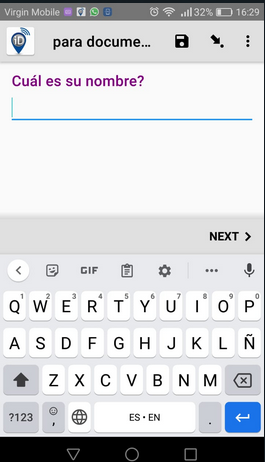
En Dispositivo móvil:
Ejemplo
En Form web:
Ejemplo

Cómo se diseña (define en un formulario):
En Editor Web:
Coloque el texto entre las etiquetas, tal como indica el ejemplo en la tabla.

En Plantilla Excel:

Empleando lenguaje de marcado ligero (Markdown)
De forma similar a como se admite el uso de HTML para modificar el estilo de las preguntas, también se admite el uso de Markdown.
| Estilo | Como | Ejemplo |
|---|---|---|
| Italica | Colocar entre * o entre _ | Italica en *italica* Italica en _italica_ |
| Negrita | Colocar texto entre ** o entre __ | Negrita es **negrita** Negrita es __negrita__ |
| URL | Colocar el texto entre corchetes seguido de la dirección de URL entre paréntesis. | Para más información haga click [aqui](http://ejemplo.com) |
| Posición de una imagen / video a la derecha | image-right en appearance | |
| Posición de una imagen / video a la izquierda | image-left en appearance |
Advertencia: Al igual que el uso de HTML el uso de Markdowns esta limitado, por lo que no todas las opciones de markdown serán validas en web o móvil.
Cómo se usa (visualiza):
En Dispositivo móvil:
Ejemplo

En Form web:
Coloque el texto entre los signos tal como indican los ejemplos de la tabla
Ejemplo

Cómo se diseña (define en un formulario):
En Editor Web:

En Plantilla Excel:

Emojis
Los emoji se pueden usar en etiquetas de formulario, sugerencias y opciones de respuesta.
La representación visual exacta de cada carácter emoji está controlada por el sistema operativo del dispositivo y puede variar de un dispositivo a otro.
Cómo se usa (visualiza):
En Dispositivo móvil:

Cómo se diseña (define en un formulario):
En Editor Web:
Esta opción en el diseño de preguntas y/o opciones solo esta disponible para diseño en el editor web.
Simplemente copie y pegue el emoticon en la etiqueta de la pregunta y/o opción.


