
Contenido
El módulo de análisis permite desde la opción Exportar, exportar información de las tablas de los formularios en distintos formatos para su uso de acuerdo a sus necesidades.
Para esto en el menú del módulo de análisis seleccione Exportar.
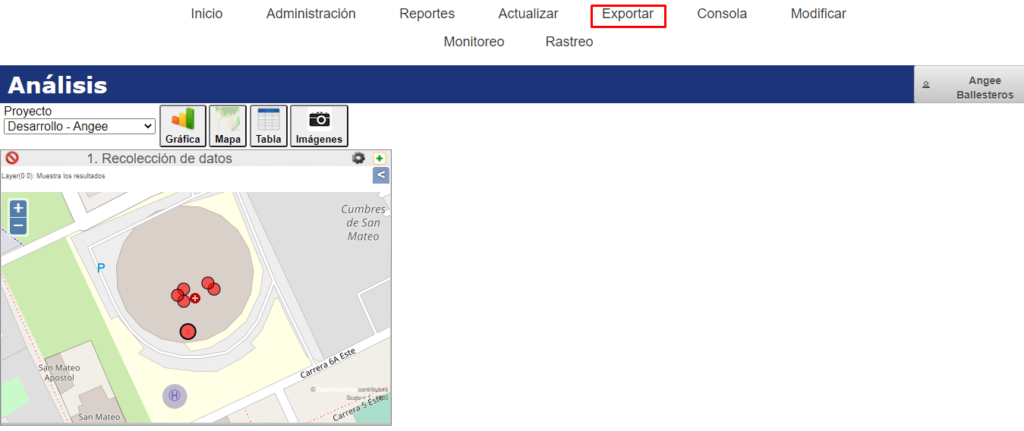
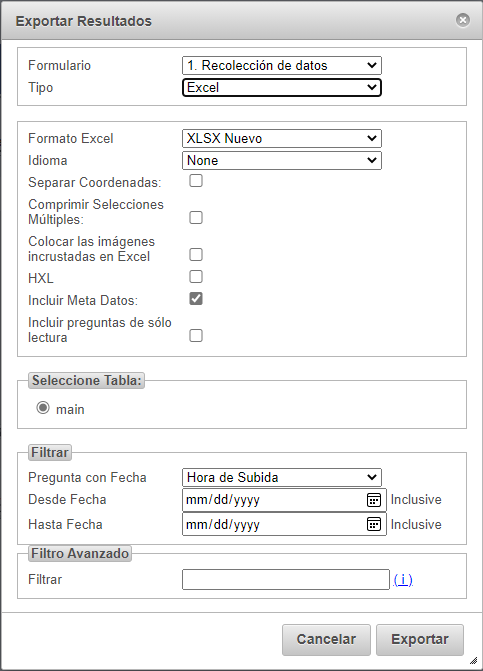
El formato de salida predeterminado será XLS. Seleccione el formulario y presione el botón “Exportar” que descargará los registros del mismo.
Opciones de Exportación
Tipos
- Excel
- CSV
- Openstreetmap
- Shape: archivo para sistema de información geográfica ESRI Shapefile
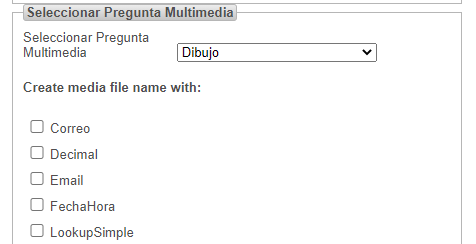
- Multimedia: Archivo *.zip que contiene los archivos multimedia del formulario. El nombre de cada archivo multimedia se toma de las preguntas que se especifican en el cuadro de dialogo.
- KML / KMZ : archivos de ubicaciones para aplicaciones de mapas
- VRT / CSV : Formato para archivos tridimensionales
- Stata/ CSV : Software para estadistica y data science
- SPSS / CSV : Software de estadistica avanzada de IBM
Dependiendo del tipo de exportación que se seleccione cambian las otras opciones.
Opciones Excel
- Formato Excel: Especifique XLSX Nuevo o XLS anterior / HTML.
- Idioma: Si se especifica, se agregará una línea adicional al encabezado que contiene las etiquetas para el idioma seleccionado.
- Separar coordenadas: Si se selecciona las coordenadas del GPS (latitud, longitud, altitud y precision) para las preguntas de puntos geográficos, se colocarán en columnas separadas.
- Comprimir selecciones múltiples: Si se selecciona, las selecciones múltiples se colocarán en una sola celda con cada opción separada de las demás por un espacio. Si no se selecciona, se exportará una columna para cada opción con un valor de “1” si se seleccionó la opción o “0” si no se seleccionó.
- Colocar imágenes incrustadas en Excel: Si se incluirán miniaturas de las imágenes seleccionadas en el archivo de Excel exportado.
- Incluir metadatos: Seleccione para incluir metadatos en la exportación.
- Incluir preguntas de solo lectura: Seleccione para incluir las preguntas de solo lectura.
Selección de tabla
Cuando se selecciona un formulario, aquí se muestra una lista jerárquica del formulario principal y los subformularios o grupos de repetición que lo conforman. Si selecciona un subformulario, ese formulario y todos sus formularios principales se exportarán, sin embargo cada subformulario se exporta por aparte.
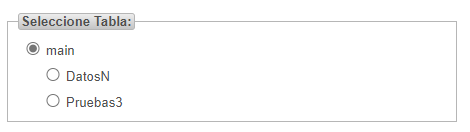
Por ejemplo, en la imagen anterior solo se exportará la información del formulario principal, pero si se escoge la tabla DatosN se exportarán los datos del grupo de repetición DatosN junto con los datos del formulario principal, los datos del formulario DatosN apareceren cada uno en una fila y los del formulario principal en este caso estarán repetidos para los datos de DatosN que sean de la misma instancia, los datos de Pruebas3 no aparecerán en esta exportación. Por otro lado si se escogiera la tabla Pruebas3 la situación es muy similar a la de DatosN, es decir, se exportan los datos de Pruebas3 junto con los del formulario principal pero no los de DatosN.
Filtros
Los datos exportados se pueden filtrar por rango de fechas y usando el filtro avanzado.
Opciones CSV y archivos de ubicación
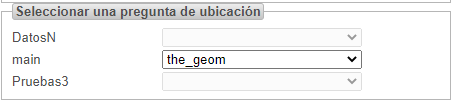
En las opciones csv y los archivos de ubicación como mapas, shape, KMZ entre otros, puede adicionalmente agregar un filtro por la pregunta de ubicación.
Opciones multimedia
En las opciones multimedia seleccione la pregunta múltimedia a exportar y las preguntas con las cuales formará el nombre de cada archivo en el *.zip.
Advertencia: Al exportar información aplican los roles que tenga definidos para el usuario en cuanto a filas y columnas, si tiene más de un rol definido estos actuaran como un operador “OR”. Es decir, si los roles filtran de forma excluyente, verá una u otra información más no junta e incluso estas acciones pueden generar comportamientos extraños dado el conflicto en los roles.


