
Contenido
Para acceder a la página de reportes en Inicio vaya a Análisis y allí a la opción Reportes.

Los reportes se dividen en dos tipos: reportes generados y reportes públicos.
Reportes generados:
Los reportes generados como su nombre lo indica son aquellos generados por algún proceso en segundo plano, por ejemplo las exportaciones de kml o distancias recorridas de la opción de rastreo. Estos se conservan durante 2 semanas y luego se eliminan automáticamente. Se encuentran en la primera pestaña de la página de reportes y los puede descargar dando clic en el botón azul con el nombre del reporte. En la tabla que contiene los distintos reportes generados puede ver también otros datos del reporte como por ejemplo el id, el usuario que lo creo, el estatus, la fecha de creación del mismo, entre otros.

Reportes Públicos
Los reportes públicos se encuentran en la segunda pestaña de la página de reportes y a diferencia de los generados estos se crean directamente desde esta página por el usuario. estos reportes permiten crear enlaces de descarga masiva de registros bien sea en formato tabla XLS o los PDFs de las diversas instancias. Una diferencia clave entre los reportes y las exportaciones simples es que se puede enviar un enlace del reporte a alguien que no tenga una cuenta de kontrolId y pueden hacer clic en la URL para descargar los datos más recientes.
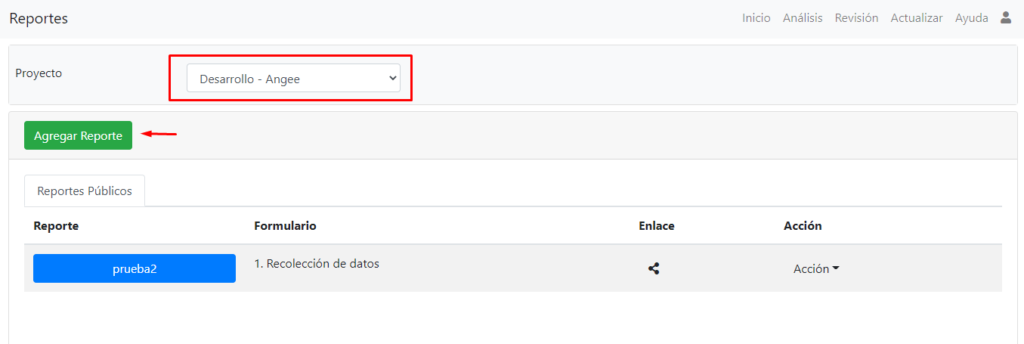
Para crear un reporte , seleccione el proyecto en donde se encuentra el formulario para el cual va a crear el reporte y luego de clic en Agregar Reporte.
Opciones del reporte
- Nombre: Nombre del reporte (Obligatorio)
- Tipo: Excel o PDF. Los reportes excel son muy similares a las exportaciones simples mientras que el tipo PDF es un archivo *.zip que contiene los reportes PDF de los registros del formulario en el tiempo especificado.
- Idioma: Idioma del formulario, si su formulario no tiene más de un idioma puede dejar none o seleccionar el que aparece por defecto.
- Zona Horaria: Para Colombia seleccione America/Bogota (-05:00)
- Separar coordenadas: Si se selecciona las coordenadas del GPS (latitud, longitud, altitud y precision) para las preguntas de puntos geográficos, se colocarán en columnas separadas.
- Comprimir selecciones múltiples: Si se selecciona, las selecciones múltiples se colocarán en una sola celda con cada opción separada de las demás por un espacio. Si no se selecciona, se exportará una columna para cada opción con un valor de “1” si se seleccionó la opción o “0” si no se seleccionó.
- Colocar imágenes incrustadas en Excel: Si se incluirán miniaturas de las imágenes seleccionadas en el archivo de Excel exportado.
- Incluir metadatos: Seleccione para incluir metadatos en la exportación.
Nota: A partir de la versión 22.02.01 del servidor los reportes PDF cumplen las reglas indicadas en la sección de plantillas PDF, puede ver el siguiente video para mayor información:
Reportes masivos con múltiples plantillas PDF
Selección de tabla
Cuando se selecciona un formulario, aquí se muestra una lista jerárquica del formulario principal y los subformularios o grupos de repetición que lo conforman. Si selecciona un subformulario, ese formulario y todos sus formularios principales se exportarán, sin embargo cada subformulario se exporta por aparte.

Por ejemplo, en la imagen anterior solo se exportará la información del formulario principal, pero si se escoge la tabla DatosN se exportarán los datos del grupo de repetición DatosN junto con los datos del formulario principal, los datos del formulario DatosN apareceren cada uno en una fila y los del formulario principal en este caso estarán repetidos para los datos de DatosN que sean de la misma instancia, los datos de Pruebas3 no aparecerán en esta exportación. Por otro lado si se escogiera la tabla Pruebas3 la situación es muy similar a la de DatosN, es decir, se exportan los datos de Pruebas3 junto con los del formulario principal pero no los de DatosN.
Roles
Si el formulario tiene roles será necesario seleccionar al menos uno en el reporte, puede seleccionar varios e incluso todos, los filtros de los roles se aplicarán al reporte. Por ejemplo, si el rol filtra para ver solo 2 columnas el reporte se generará solo con esas columnas.
Filtros
Los datos exportados se pueden filtrar por rango de fechas y usando el filtro avanzado. Se pueden emplear preguntas tanto del formulario principal (main) como de un subformulario o grupo de repetición.
Transformación de Datos
La única transformación disponible es de largo a ancho (transponer).
Llaves
Especifique una o más preguntas separadas por comas.
Cuando se aplica la transformación de largo a ancho, el objetivo es reducir el número de filas de datos. Esto se hace especificando las llaves cuyo valor combinado es único.
Por ejemplo si se tiene una tabla de datos como la siguiente:
| a | b | … |
|---|---|---|
| x | y | … |
| x | y | … |
| x | z | … |
Si se activa la transformación y se especifica las llaves a las preguntas a y b entonces los valores duplicados para esas dos columnas serán removidos y los datos reducidos a:
| a | b | … |
|---|---|---|
| x | y | … |
| x | z | … |
¿Qué pasa con el resto de los datos?
Los datos de las columnas que no son llaves deberían consistir de:
- Los datos del último envio con coincidencia de la llave. Los datos más antiguos no se mantienen.
- Nuevas columnas para los datos que son convertidos a lo ancho.
Preguntas de Valores
Este es el nombre de la pregunta que contiene los valores que serán convertidos en nuevas columnas.
Valores
Una lista de valores separados por comas que aparecen en la pregunta de valores. Se crean nuevas columnas para cada uno de los valores transformados.
Columnas a lo ancho
Una lista separada por comas de los nombres de preguntas. Se crean múltiples nuevas copias de esas columnas en la salida.
Obtener el enlace
Para obtener el enlace del reporte de clic en el botón de la columna enlace al lado del nombre del reporte.

Generar el reporte
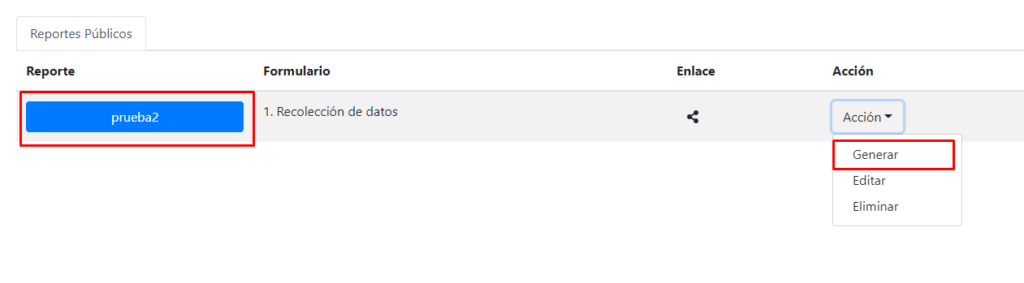
El reporte lo puede generar desde el enlace dando clic en él, desde el botón azul con el nombre del reporte o desde las acciones del reporte en Generar.
Acciones asociadas al reporte
El menú desplegable acción asociado a cada reporte tiene tres opciones para ejecutar como su nombre lo indica acciones sobre el reporte.
- Generar
- Editar
- Eliminar
Advertencia: Cuando genere reportes PDF tenga en cuenta que debe considerar el tamaño de cada PDF para el total de la descarga, y así mismo la capacidad de su conexión a red, pues si el tamaño de la descarga es muy grande esta puede tardar horas o incluso no lograrse. Por ejemplo, si entre el periodo de fechas indicado se completaron 15 registros y cada PDF pesa en promedio 4 MB, la descarga total pesará aproximadamente 60 MB.
Si bien puede que no todos los PDFs pesen lo mismo o que usted desconozca el número exacto de registros intente hacer una estimación apróximada de la descarga para que de esta manera pueda separarla en descargas más pequeñas reduciendo el rango de fechas indicado y así evitar que la descarga no se logre.
Advertencia: Al exportar información aplican los roles que tenga definidos para el usuario en cuanto a filas y columnas, si tiene más de un rol definido estos actuaran como un operador “OR”. Es decir, si los roles filtran de forma excluyente, verá una u otra información más no junta e incluso estas acciones pueden generar comportamientos extraños dado el conflicto en los roles.


