
Contenido
El módulo de análisis tiene varias páginas y funciones que le permiten visualizar y descargar información de los distintos formularios. La página principal es un tablero que le permite agregar varios paneles para visualizar esta información de 4 formas distintas.
- Gráfica
- Mapa
- Tabla
- Imágenes
El propósito del tablero es brindar una visión rápida de los datos para el Control de calidad, pero no sustituye a un sistema de análisis como Excel o GIS.
Para acceder al módulo de análisis en inicio de clic en Análisis.

Gestión de Paneles
Agregar un panel
Para crear un panel primero seleccione el proyecto en donde se ubica el formulario y luego de clic en el botón del tipo de panel que desea crear, seleccione el formulario y de clic en Guardar.


Redimensionar un panel
Para agrandar o reducir el panel de clic en el botón señalado, cuando esta en su mayor tamaño verá un menos “-” para reducirlo y cuando este reducido verá un más “+” para agrandarlo como se observa en la imagen.

Editar un formulario
Para editar los ajustes de un panel de clic en el botón de eje o rueda dentada señalada en la imagen, se abrirá el mismo cuadro de diálogo que se utilizó para crear el panel.

Vista de datos
Cuando un formulario tiene grupos de repetición o subformularios los datos del formulario y de los subformulario aparecen en tablas distintas, la del formulario se denomina main y las de los subformularios tendrán como nombre el nombre del grupo de repetición, sin embargo puede ver estos datos en el mismo panel. Para cambiar de tabla simplemente de clic en el boón “<” y luego seleccione la tabla que desea ver.


Si usted tiene un panel de mapa lo que le permitirá el botón de vista de datos es cambiar las capas del mapa o hacer zoom a los datos.

Mientras que si tiene un panel de gráfica podrá seleccionar las preguntas a mostrar.
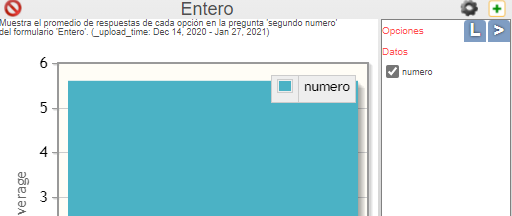
Eliminar un panel
Para eliminar un panel del tablero simplemente de clic en el icono rojo de la izquierda.

Ajustes del panel

Asunto

Para todos los tipos de paneles, el asunto predetermiando es “Datos”. Sin embargo, para tablas y mapas puede seleccionar entre:
- Datos
- Actividad del usuario
- Ubicaciones de usuarios
Datos
Los datos muestran toda la información recopilada para un formulario especifico, incluidos metadatos, información del registro y por supuesto las respuestas a las preguntas.
Actividad del usuario
Las actividades de un usuario en particular pueden ser visualizadas por cualquier usuario con privilegio: Analyst (Gestión de Formularios, Análisis y Tareas) o de Análisis – Sólo Visualizar Datos . Los datos pueden ser consultados en formato de tabla o mapa.
Muestra la actividad de un usuario especifico para todos los formularios que ha completado. Esta información incluye los siguientes metadatos de los formularios:
- Ubicación
- Nombre del formulario
- Tiempo de subida
- Hora de inicio
- Hora de finalización
- Dispositivo
- Comentarios
- Nombre de instancia
- Inicio programado (para tareas)
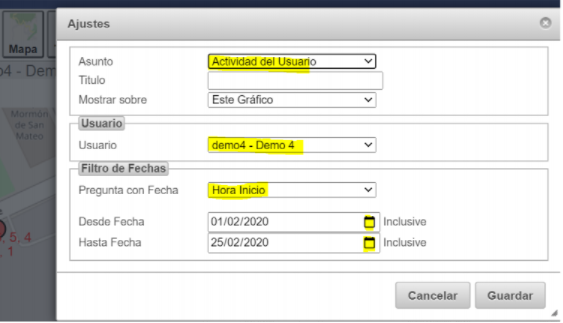
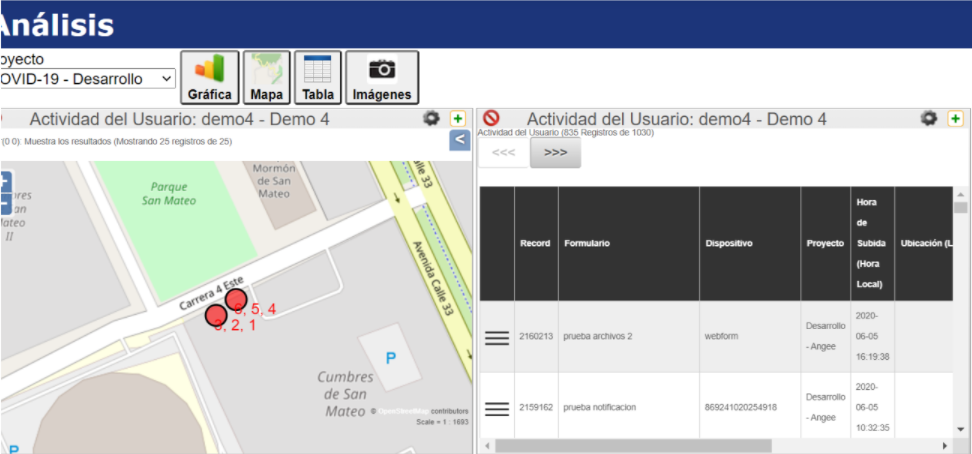
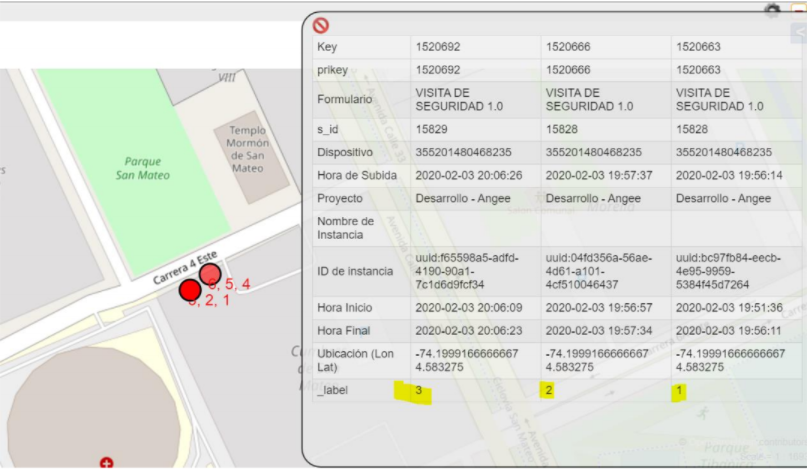
Cuando se maneja un panel de mapa, éste presentará los puntos donde se hizo el registro con la etiqueta de la secuencia mostrada según el período de visualización. Al hacer clic en los puntos se despliega la informaciónde los metadatos del registro.

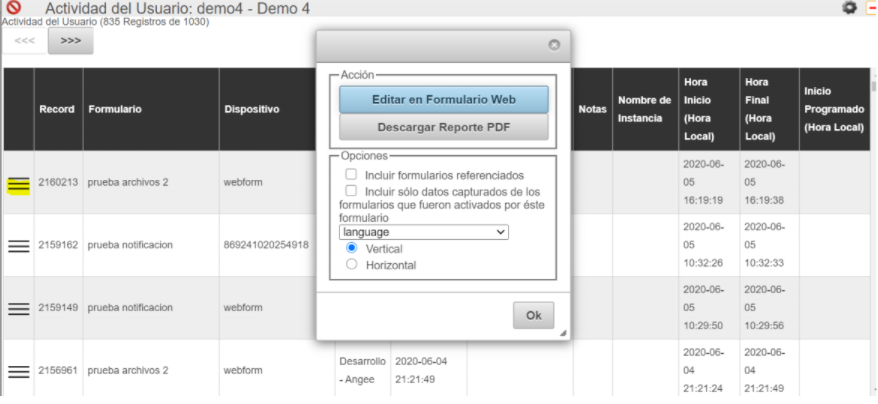
Por otro lado cuando el panel es de tabla, éste presentará los puntos donde se hizo registro en orden inverso del más reciente al menos reciente. Allí tiene posibilidad de editar el registro o descargar el pdf del registro. A diferencia del mapa, se despliega todas las actividades estén o no georeferenciadas.
Ubicaciones de usuarios

Para un panel de mapa, esto muestra la ubicación registrada en la última sincronización de la aplicación móvil de KontrolID. La ubicación de cada usuario está representada por un círculo de color con su nombre en rojo al lado.
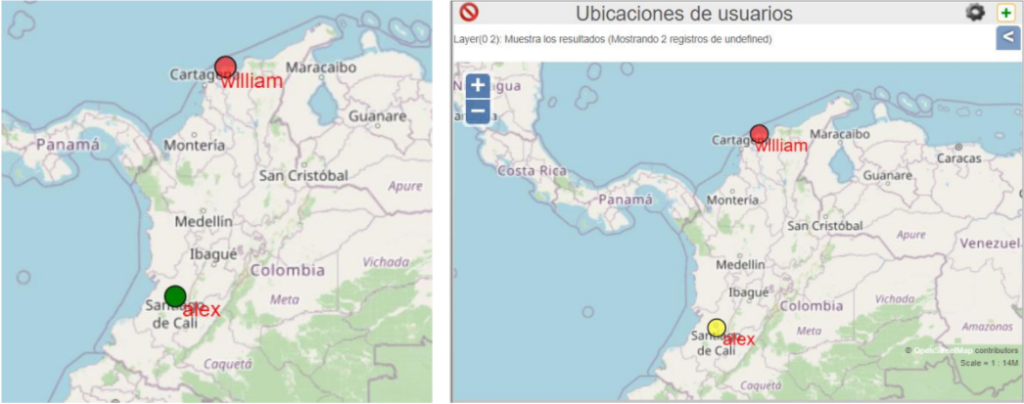
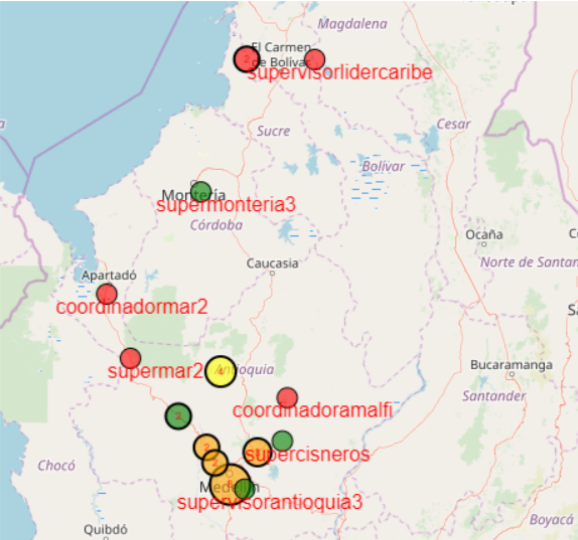
El color del círculo cambia según el tiempo transcurrido desde que actualizaron su teléfono:
- Igual o menos a 60 minutos Verde
- Entre 61 y 90 minutos Amarillo
- Entre 91 y 120 minutos Naranja
- Mayor o igual a 121 minutos Rojo
Es decir:

Nota: Solo se mostrarán los usuarios que son miembros del mismo proyecto seleccionado actualmente.
Para ver las ubicaciones de los usuarios necesita privilegios de Gestión de formularios, análisis y tareas o Análisis – solo visualizar datos. Si el usuario solo tiene el privilegio de Análisis – solo visualizar datos, estará restringido a ver sólo las ubicaciones de los usuarios que tienen el mismo rol de seguridad o sin roles de seguridad si el usuario no tiene uno.
Advertencia: Si el usuario no tenia activada la ubicación (GPS) en la última actualización de su aplicación móvil no aparecerá entonces su ubicación ni en el panel de mapa ni en el de tabla.
Título
Título que le dará al panel. (Opcional) Cuando se deja en blanco se toma el nombre del formulario o del usuario según sea el caso.
Formulario
Seleccione el formulario cuyos datos desea ver. Esta opción solo esta disponible cuando el asunto es Datos.
Pregunta de ubicación
Cuando el formulario tiene más de una pregunta de ubicación permite filtrar los datos por una de estas. Esta opción solo esta disponible cuando el asunto es Datos. Si el formulario tiene subformularios también puede seleccionar una pregunta para el subformulario.

Seleccionar Pregunta – Idioma
Esta opción solo esta disponible cuando el asunto es Datos. El idioma aplica principalmente para formularios escritos para más de un idioma. La pregunta se emplea principalmente en paneles de Gráfico para indicar la pregunta a graficar, se puede elegir entre graficar promedios, totales, porcentajes, entre otros de acuerdo a la pregunta. También se puede seleccionar como agrupar los datos y el tipo de serie de tiempo a emplear, es decir, horas, días, semanas, etc.

Filtro de fechas
Esta opción esta disponible cuando el asunto es Datos o actividdad del usuario.Como su nombre lo indica permite filtrar los datos por una pregunta con fecha, puede ser un metadato o preguntas tipo date o datetime. Permite indicar fecha de inicio y fecha de finalización de los datos que se quieren ver.

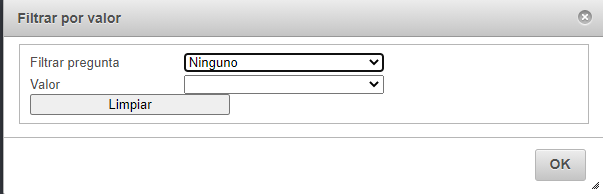
Filtro Avanzado y Filtrar por valor
Esta opción solo esta disponible cuando el asunto es Datos. Los filtros avanzados permiten indicar toda una sentencia de filtrado. Para ver como escribir los filtros puede dar clic en la letra (i) al lado de cuadro de texto del filtro o consultar el artículo Expersiones del servidor.

El filtro por valor abre un cuadro de dialogo para indicar la pregunta y el valor por el que se va a filtrar.
Usuario
Seleccione el usuario cuya actividad desea mostrar, esta opción solo esta disponible cuando el asunto es Actividad del Usuario.

Incluir preguntas de sólo lectura
Por defecto las preguntas de solo lectura no se muestran en el panel para facilitar la visualización solo de la información importante. Sin embargo, esta opción permite verlas en caso de ser necesario, principalmente para los desarrolladores de formularios en sus pruebas o cuando el formulario tiene una pregunta de sólo lectura pero que por diversas razones se requiere ver en el panel como por ejemplo preguntas calculate con información útil para los analistas.

Paneles de mapa
Vista completa de un formulario en un panel de mapa
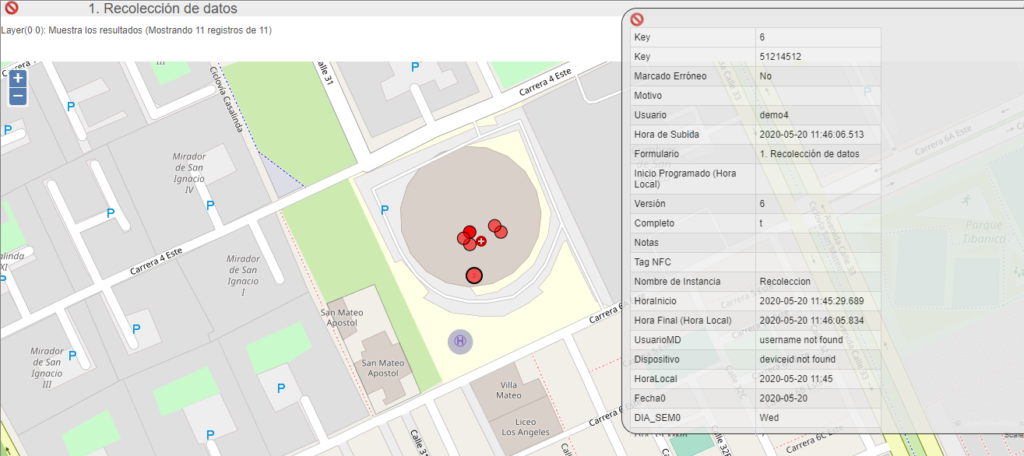
Si bien ya se ha realizado un acercamiento inicial al uso de paneles de mapas en la sección de Ubicaciones de usuarios, ver todos los datos de un formulario en un panel de mapa es otra opción. Esta opción le permite, por ejemplo, ver en que área se completan más formularios o en que área menos y acceder rápidamente a la información de los mismos
Seleccione el tablero mapa, asunto datos y el formulario, no es necesario seleccionar una pregunta pero puede configurar filtros de fecha u otros filtros. El mapa resultante le mostrará todas las ubicaciones en las que se recopilaron los datos. Si hace clic en un punto, se mostrarán los detalles de los datos en ese punto.
Acciones en el panel de tabla
Los paneles de tabla tienen al inicio de cada registro 3 líneas horizontales que le permitirán ejecutar acciones sobre el registro:

Estas acciones son:
- Editar en formulario web
- Descargar Reporte PDF

Editar en formulario web:
Esta acción le permitirá abrir el registro en un formulario web y así poder editarlo. Tenga en cuenta que al editar el registro de esta forma el registro anterior se marca como erroneo y se generará un nuevo registro, sin importar la política de llaves del formulario. El registro anterior tiene como motivo “Reemplazado por…”.

Adicionalmente, tenga en cuenta que si el formulario tiene limitaciones en funciones web, lo más probable es que se generé un error al intentar esta acción.
Nota: Para que esta acción este habilitada el usuario debe contar con privilegios de Gestión de Formularios, Análisis y Tareas.
Descargar reporte PDF
Como su nombre lo indica esta acción le permitirá descargar el reporte PDF del registro seleccionado. Si el formulario no tiene una plantilla PDF se descargará el PDF nativo, al descargar el PDF nativo se pueden agregar las siguientes opciones:

- Incluir formularios referenciados: Si el formulario tiene formularios enlazados (formularios hijos) los datos de estos también se descargarán.
- Incluir sólo datos capturados de los formularios que fueron activados por éste formulario: esta opción complementa la anterior e indica que de los formularios enlazados solo se decargará la información que se ingreso mientras se completaba ese registro.
- Si el formulario se diseño en más de un idioma aquí podrá indicar cual quiere ver en el PDF.
- Plantilla PDF: Puede escoger entre las diversas plantillas PDF que haya cargado a su formulario, “Ninguna” si desea descargar el PDF nativo o “Automática” si desea que se apliquen las reglas establecidas para los PDFs, esta última opción aparecerá por defecto cuando las plantillas PDFs tengas reglas definidas, es decir, que cuando se escoja esta opción el PDF que se descargará se definirá de acuerdo a las reglas. Si usted cargo la plantilla PDF pero no la ve en este listado, verifique que no este marcada como “No disponible”. Puede ver el proceso en detalle en el siguiente video : Descarga manual de PDF en Análisis con Múltiples plantillas PDF.
- Opciones de visualización: PDF vertical o PDF horizontal. Por lo general se maneja el vertical, pero el horizontal es muy útil en manejo de tablas. ( Aplica solo para PDF nativo)
Nota: Para tener habilitada esta opción el usuario deberá tener el privilegio de Gestión de Formularios, Análisis y Tareas o el de Análisis – Sólo Visualizar Datos.
Advertencia: A los registros marcados como erróneos no se les puede descargar el PDF, de requerirlo deberá marcarlo momentaneamente como correcto para descargar el PDF.


