
Contenido
Puede aplicar cambios masivos a los datos de forma rápida y sencilla o realizar ajustes directamente en el servidor sin afectar el número del registro o sin tener un formulario de supervisión, directamente en la página de Modificar del módulo de análisis . Se accede desde el módulo Análisis seleccionando el menú Modificar.
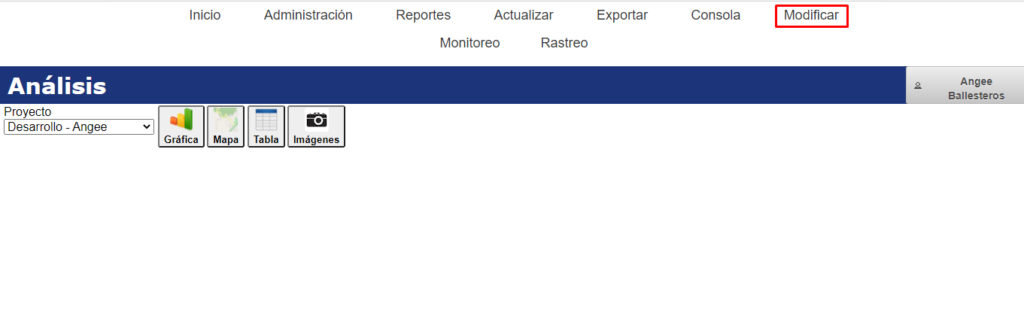
Cualquier cambio realizado mediante la limpieza de datos se puede revisar y revertir.
Modificaciones masivas
Se puede seleccionar un valor de texto específico y los cambios se producirán en todas las ocurrencias al otro valor. Este es útil para hacer ajustes de errores de escritura. También se pueden cambiar valores de preguntas de selección cuando se han incluidos cajones de texto para “Otro”. También es posible actualizar valores de códigos de barras o cálculos.
Para realizar estas modificaciones masivas seleccione proyecto, formulario, idioma y pregunta a modificar, luego busque el texto que quiere reemplazar y de clic en el botón de flecha que se encuentra al lado en la columna Actualizar.

En el cuadro de dialogo indique el motivo, si lo va a reemplazar por un valor existente seleccione el valor y si es por un valor nuevo indiquelo, finalmente de clic en guardar.
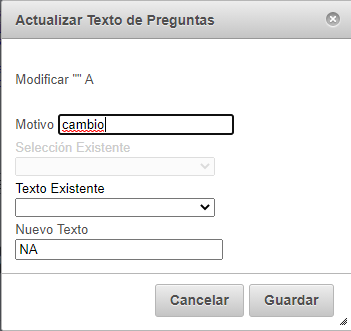
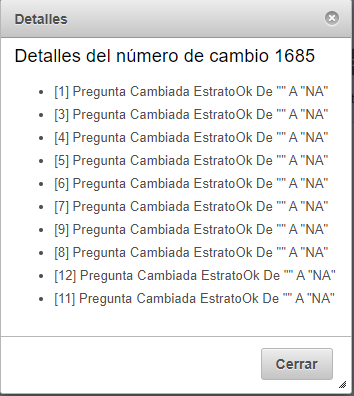
Por ejemplo, para las imágenes mostradas en el formulario Recolección de datos se analizó la pregunta EstratoOk, hay 9 datos vacios y lo que se buscaba es que esos nueve datos sean NA.
Actualizar pregunta diferente a la original
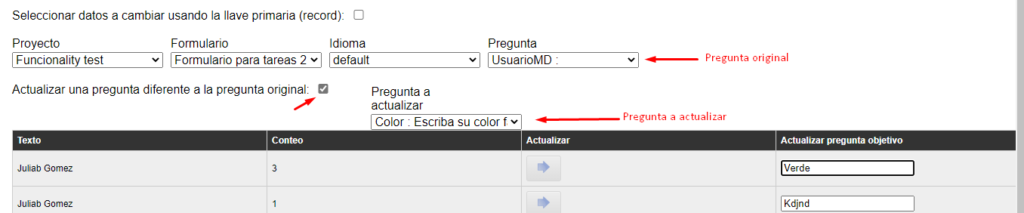
La opción anterior soporta solo preguntas tipo texto. Sin embargo, se puede actualizar enteros, decimales y preguntas de selección marcando el botón de chequeo “Actualizar una pregunta diferente a la pregunta original: “, luego seleccione la pregunta a actualizar, haga las modificaciones en la columna Actualizar pregunta objetivo y de clic en el botón Update.
En este caso los cambios aplicarán a todas las preguntas que conincidan con los valores existentes de las dos preguntas. En la mayoría de los casos no será necesario esta opción.
Modificaciones individuales
De igual forma desde la página de Modificar puede modificar directamente las respuestas a las preguntas registro a registro, bien sea por errores de escritura, porque quedaron en blanco o cualquier otro motivo.
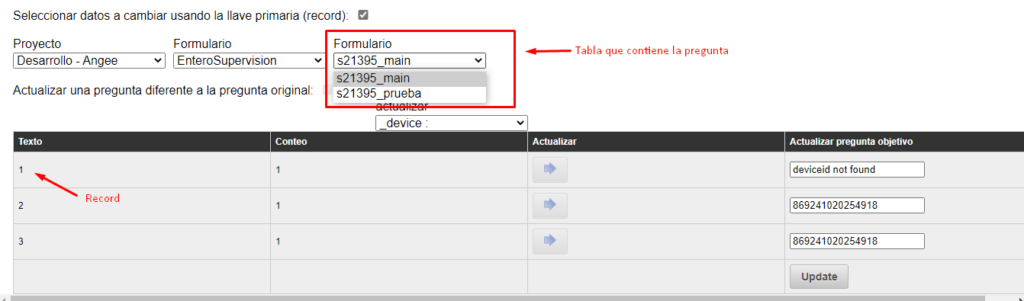
Para ello marque la opción”Seleccionar datos a cambiar usando la base primaria (record)“, luego seleccione el proyecto, el formulario y la tabla, recuerde que main hace referencia al formulario principal y los subformularios llevan el nombre del grupo de repetición , posteriormente seleccione la pregunta a actualizar, realice las modificaciones en Actualizar pregunta objetivo teniendo en cuenta que el valor en la columna Texto corresponde a el Record del registro en la tabla (si tiene dudas consulte el valor del record empleando un panel de tabla en el tablero de análisis). Finalmente, de clic en el botón Update.
Advertencia: Tenga en cuenta que si bien las modificaciones masivas son bastante rápidas, las modificaciones individuales o que usan la llave primaria pueden llegar a ser bastante dispendiosas, lentas e incluso no concretarse por bloqueos en la red.
Se recomienda no emplear esta opción más que en casos especiales en los que no se tenga otra solución.Adicionalmente, también se recomienda que el proceso se realice por alguien que conozca lo suficiente el proceso y los cambios que debe hacer sin alterar otra información.
De igual forma, como se afecta directamente el servidor podrá cambiar por día un número límite de preguntas, una vez cumpla el límite ningún cambio se concretará y la página de Modificar presentará bloqueos frecuentes.
Revisar y restaurar datos modificados en el servidor
Cualquier dato modificado en el servidor desde la página de Modificar se puede revertir en la página de Revisar Modificaciones de Datos. para ingresar a esta página en el módulo de Análisis de clic en Modificar y allí en Revisión.
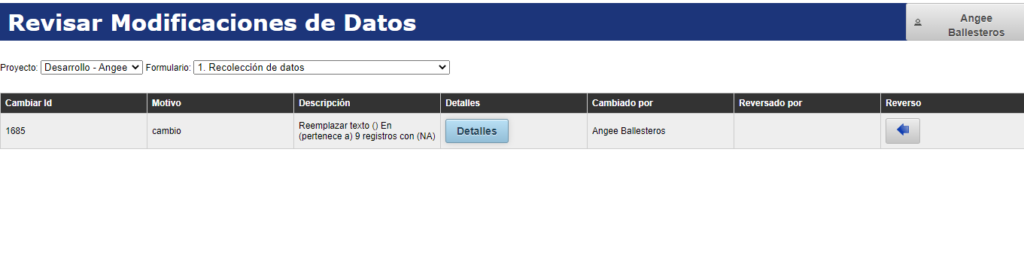
Seleccione el proyecto y formularios cuyos cambios desea revisar, verá un listado con los cambios, incluyendo Motivo, Descripción, Detalles, y quien realizo el cambio.
Si desea ver a fondo los detalles del cambio de clic en el botón detalles, le aparecerá un cuadro de dialogo con la descipción de los mismos.
Finalmente para reversar el cambio de clic en el botón de flecha que aparece enla columna reverso.

Luego confirme la acción.
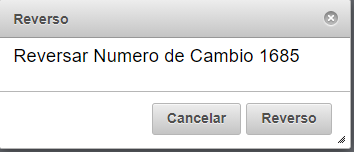
El cambio estará entonces reversado adicionando al listado quien lo reverso.


