Contenido
Si desea conservar una copia local de los datos de su formulario, puede realizar una copia de seguridad. Si también guarda una copia del formulario, puede importar esos datos más tarde. La copia de seguridad es útil, por ejemplo, cuando quiere inicializar un formulario con datos personalizados, en particular si va a emplear el formulario para generar tareas. También si requiere hacer modificaciones masivas a los datos puede descargar la copia de seguridad realizar los ajustes y luego importar los datos nuevamente, sin embargo tenga en cuenta que en esta opción a diferencia de la modificación de datos del servidor quedará registrada la importación.
Así mismo, si el formulario se usa para administrar las operaciones diarias, estos pueden llegar a ser grandes con millones de filas y debido a que se accede a ellos con frecuencia, también puede causar problemas de rendimiento. Otra característica común de este tipo de uso es que solo se puede acceder con frecuencia a los últimos 12 meses, o incluso a un período más corto, de datos.
Es posible entonces, que desee eliminar los datos antiguos, por ejemplo, los datos del año anterior. Esto ayudará al rendimiento si los conjuntos de datos son grandes y también permite que las personas se concentren solo en los datos actuales. Para esto se puede archivar datos anteriores a una fecha especifica en un formulario.
Backup o copia de seguridad
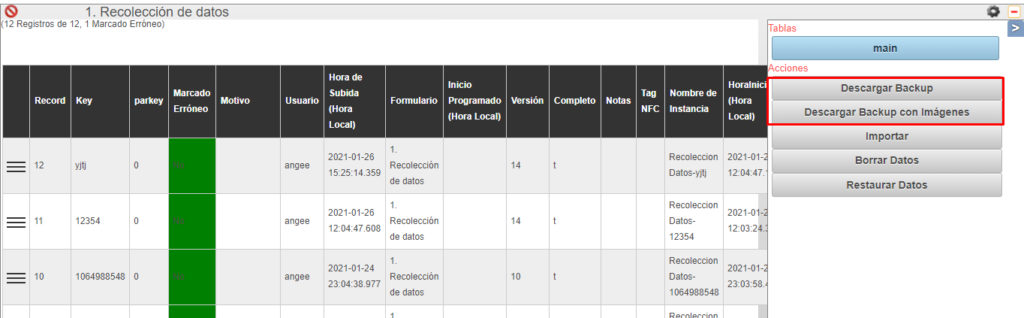
Para descargar la copia de seguridad tenga en cuenta los siguientes pasos:
- En el módulo de análisis agregue un panel de tabla para ver los datos.
- Seleccione el botón “<” para abrir el menú lateral.
- De clic en el botón Descargar Backup o en el de Descargar Backup con imágenes.
Se mostrará un cuadro de diálogo que le permite ingresar el primer y último número de registro (prikey) que se descargará.
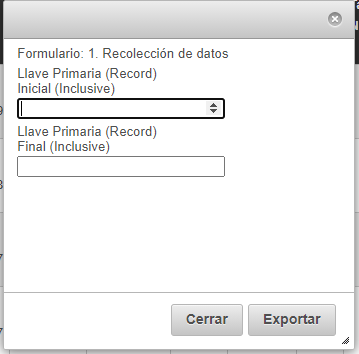
Esto es opcional a menos que el número de registros exceda los límites que son:
- Copia de seguridad con imágenes: 500
- Copia de seguridad estándar: 10,000
Si solo ingresa el número de registro inicial, se respaldarán todos los registros hasta el último.
Los datos se descargarán en un archivo zip.
Nota: Si va a archivar los datos, también debería descargar el formulario desde el módulo de gestión de formularios.
Importación de datos
La importación de datos no debe ser una práctica común y con el fin de evitar una carga accidental de datos desde un archivo Excel, por defecto, la importación esta deshabilitada y debe indicarse explicitamente esta opción en el formulario. Por lo tanto, realmente la importación se divide principalmente en dos partes:
- Habilitar la importación
- Realizar la importación
1. Habilitar la importación
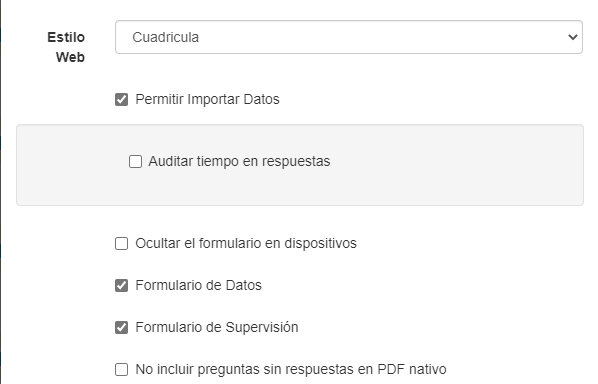
Para habilitar la importación se debe hacer la indicación explicita de permitir la importación de datos, para esto hay dos opciones:
Desde el editor web
- Ingrese al módulo de gestión de formularios Inicio->Formularios
- Ingrese al formulario
- Haga clic en Archivo y luego en Ajustes
- Seleccione la casilla de verificación Permitir Importar Datos
- De clic en guardar.
Desde la plantilla excel xls
- Descargue el formulario
- En la hoja settings, en la columna allow_import escriba “yes”

4. Guarde el formulario y reemplacelo en el módulo de gestión de formularios.
2. Realizar la importación
Para realizar la importación tenga en cuenta los siguientes pasos:
- En el módulo de análisis agregue un panel de tabla para ver los datos.
- Seleccione el botón “<” para abrir el menú lateral.
- De clic en el botón Importar
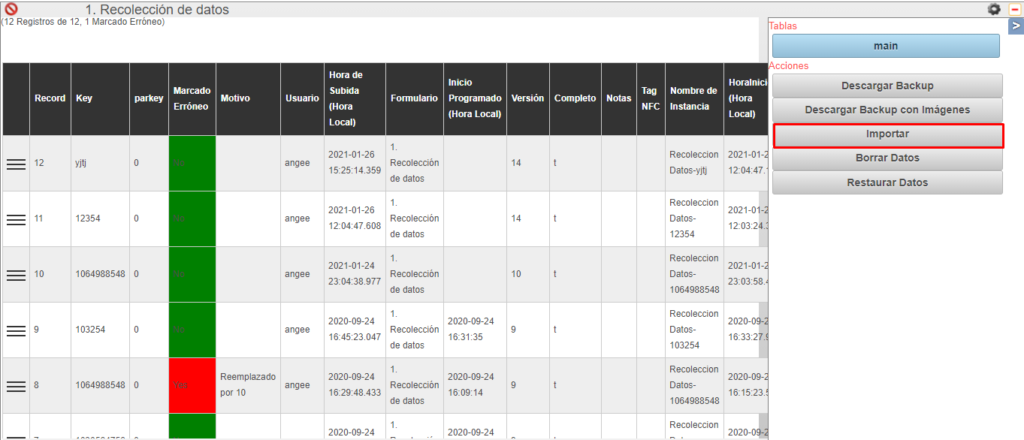
Aparecera un cuadro de dialogo para configurar las opciones de la importación.
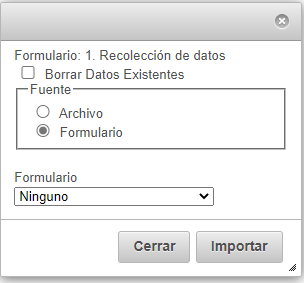
Opciones de la Importación
- Borrar datos existentes: Habilitar esta opción indica que todos los datos que actualmente tenga el formulario serán remplazados por los datos que importe.
- Fuente: En esta opción puede escoger entre importar los datos de un archivo o importarlos desde un formulario. Si selecciona archivo de clic en el botón Choose File para cargar el archivo, si selecciona Formulario le aparecerá una lista desplegable para que escoja el formulario desde el cual importara los datos.
Nota: Cuando la fuente es un archivo este debe cumplir con la estructura de los datos, si tiene dudas de esta estructura ingrese primero un registro, descargue el backup y edite el backup con los datos que desee importar, guardelo y este será el archivo a importar.
4. De clic en el botón importar .
Nota: De igual forma como el backup puede ser solo o con imágenes, el archivo a importar puede ser solo o con imágenes. Si el archivo es con imágenes debe ser un zip que contenga el Excel con los datos y las correspondientes imágenes.
Advertencia: Si usted va a realizar modificaciones masivas a un formulario que contenga imágenes pero importa solo el archivo Excel y borra los datos existentes las imágenes se perderán
Si no hay errores, se mostrará un mensaje con fondo verde. Este mensaje enumerará las columnas que se han ignorado. Por ejemplo, si hizo una copia de seguridad de los datos de un formulario que tenía un “comentario” de pregunta pero luego lo importó a un formulario sin esa pregunta, la pregunta del comentario se ignorará.
En los datos, en la columna “Formulario” que indica el nombre del formulario, se indicará el nombre del archivo que utilizó para importar los datos. De esta forma, puede diferenciar los datos enviados ingresados normalmente desde la aplicación móvil o formularios web de los importados.
Formato del Backup o copia de seguridad
Las copias de seguridad de los datos están en un archivo zip que consta de:
- Una hoja de cálculo de Excel que contiene todos los datos. Una hoja de trabajo por formulario / sub formulario, es decir cada subformulario o grupo de repetición aparece en una hoja de trabajo distinta.
- Opcionalmente todas las imágenes
Como complemento puede ver el siguiente video:
Nota: tenga en cuenta que a partir de la versión 20.10 del servidor y dado que es posible tener más de una pregunta de ubicación, las columnas de latitud y longitud se nombran precedidas por el nombre de la pregunta, por
ejemplo, si la pregunta de gps se llama mi_ubicacion entonces las columnas deberán llamarse: “mi_ubicacion_lat” y “mi_ubicacion_lon”.
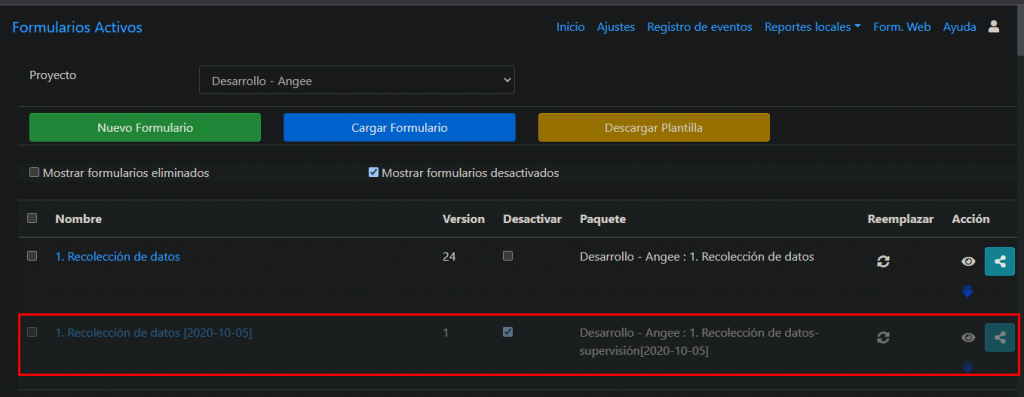
Archivar datos
La archivación de datos permite que los datos anteriores a la fecha especificada se muevan a un nuevo formulario, idéntico al actual con la fecha de archivo entre corchetes y adjunta al nombre del formulario. El formulario con los datos de archivo se bloqueará de forma predeterminada. Ahí puede ser donde desee detenerse o podría mover este formulario a un proyecto dedicado a las copias de seguridad para que no estorbe o simplemente podría eliminarla si los datos anteriores no sirven.
Para archivar los datos de un formulario siga estos pasos:
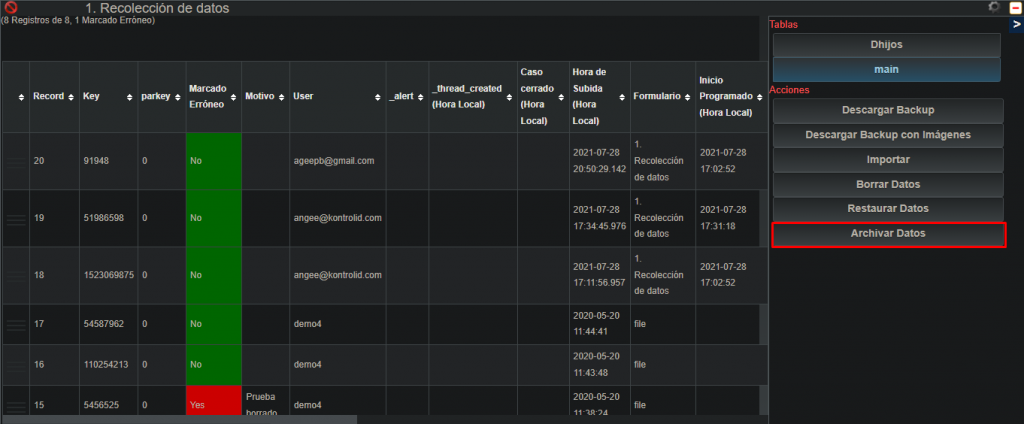
- Vaya al módulo de análisis y cree una tabla de los datos de la encuesta:
- De clic en el botón “<“ para abrir el panel lateral.
- De clic en el botón “Archivar Datos”
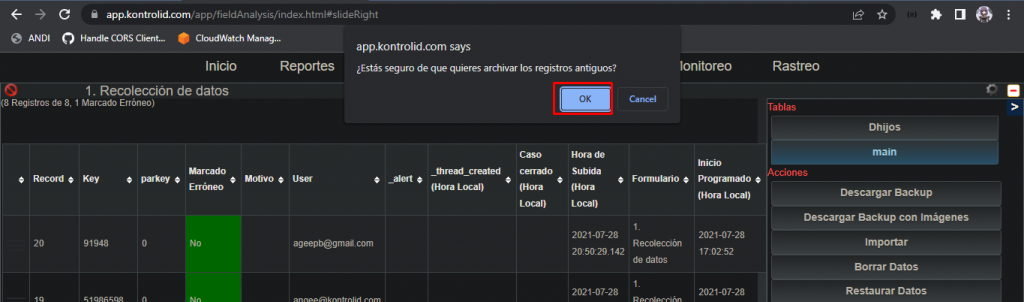
Luego se mostrará un cuadro de diálogo que le permite ingresar la fecha hasta la cual desea archivar los datos.
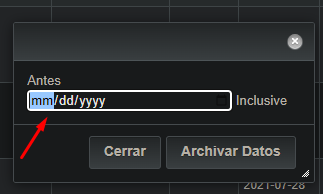
Nota: tenga en cuenta que al inicio se indica el formato de fecha como (mes/dia/año).
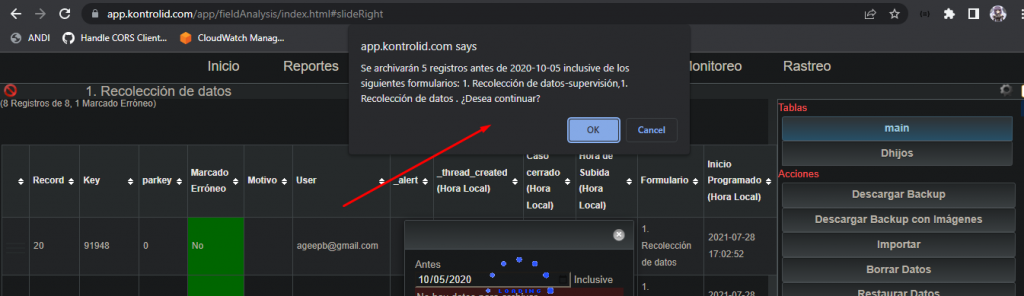
Una nota le indicará la cantidad de registros encontrados hasta esa fecha que se archivarán con el fin de que confirme la acción ( si no confirma no se finalizará la acción):
Una vez confirmada la acción se finalizará el proceso de archivación de datos, inicialmente podrá ver en el cuadro de dialogo el resumen del proceso.
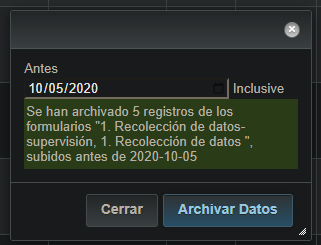
Todos los datos enviados hasta esta fecha inclusive (incluyente, incluyendo los de esta fecha) se archivarán en un nuevo formulario y se eliminarán del formulario que está archivando. El nuevo formulario tendrá el mismo nombre que el formulario de origen con la adición de la fecha de archivo entre corchetes y estará bloqueado por defecto.
usted puede dejar este formulario nuevo donde esta, moverlo a otro proyecto o eliminarlo si no lo necesita, sin afectar el formulario principal del cual archivo los datos.