
Contenido
Al ingresar a la aplicación web de Kontrolid lo primero que verá es la siguiente página, el menú previo al inicio de sesión tiene 3 opciones:
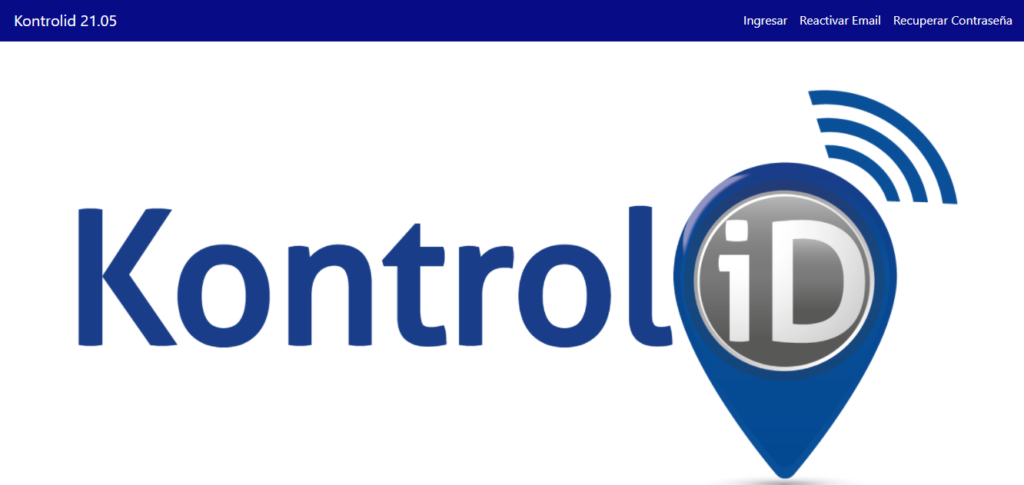
- Ingresar: Para ingresar las credenciales del susuario
- Reactivar Email: para que aquellos usuarios o contactos que cancelaron su suscripción a los correos de Kontrolid puedan volverse a subscribir. El detalle del proceso puede verlo en el artículo de Contactos.
- Recuperar contraseña: Si olvido su contraseña, ingrese el correo asociado a su usuario y le será enviado un correo para restaurarla y acceder.
Una vez valide sus credenciales e inicie sesión verá un menu similar al siguiente:

Este menú puede variar dependiendo de los permisos asociados a su usuario. Podrá identificar en otras secciones la descripción de cada módulo del menú, sin embargo, a continuación verá los elementos de un usuario con permisos de captura de datos móvil y web, en adelante lo llamaremos usuario básico.
Para un usuario básico el menú de inicio es el siguiente:

Modulo Form. Web
La opción de Form. Web lo llevará al módulo de formularios web:
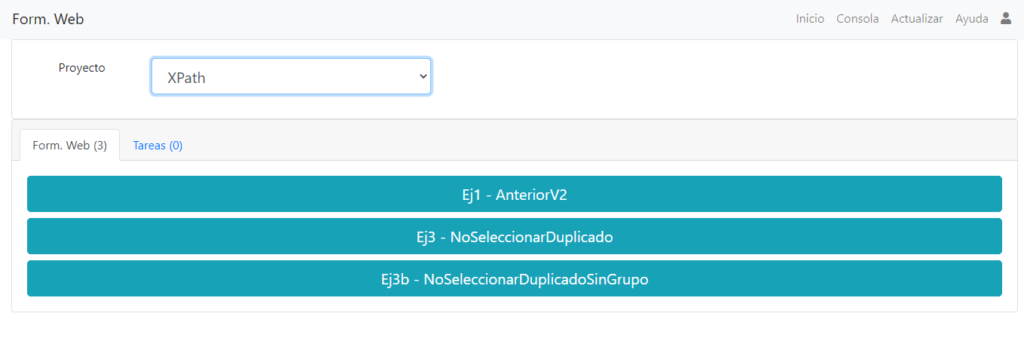
El módulo de formularios web tiene los siguientes elementos:

- Menú lateral: Presente en todos los módulos, las opciones varian entre los diferentes módulos. Puede encontrar acceso a Inicio, la actualización de la página para ver si hay nuevos formularios o tareas, un enlace a la ayuda y el acceso al perfil de usuario.
- Proyecto: Muestra una lista desplegable de los proyectos asignados a su usuario. La cantidad de formularios en blanco disponibles cambiara dependiendo el proyecto que seleccione.
- Pestaña de formularios: Muestra la cantidad de formularios en blanco disponibles para el usuario de acuerdo al proyecto seleccionado.
- Pestaña de tareas: Muestra la cantidad de tareas asignadas al usuario de acuerdo al proyecto seleccionado.
- Área de trabajo: muestra los formularios o tareas disponibles para su usuario, dependiendo el proyecto y la pestaña seleccionada ( formularios o tareas).
Formularios
Corresponde a la imagen anterior primera pestaña, entre los paréntesis puede ver la cantidad de formularios disponibles para su usuario por proyecto. Para completar alguno simplemente selecione y completelo de acuerdo a las instrucciones del mismo.
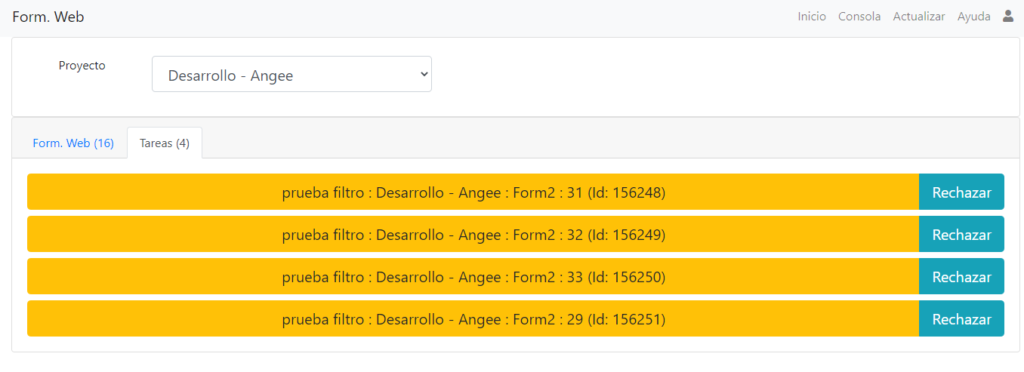
Tareas
Puede ver entre paréntesis la cantidad de tareas asignadas. las tareas aparecen en amarillo con su nombre, proyecto, formulario a completar y id asociado, puede completar una tarea dando clic en el área en amarillo o rechazarla dando clic en el área azul, para rechazar una tarea debe dar una razón de mínimo 5 caracteres.
Usuario
Al lado del icono del usuario puede ver la cantidad de tareas asignadas a su usuario que no han sido completadas.

Y en dicha icono encuentra las siguientes opciones:

Donde Mis tareas muestra nuevamente el número de tareas asignadas y no completadas y dar clic en dicha opción lo lleva a la sección de tareas del aplicativo web para que pueda seleccionarlas y completarlas.
Perfil de usuario
La opción de perfil de usuario aparece en todos los menús laterales de los distintos módulos, le permite al usuario realizar las siguientes acciones:

- Modificar Nombre: El nombre de usuario asociado no es su uduario de inicio de sesión pero es un identificador adicional.
- Modificar el Idioma del servidor: Puede elegir en que idioma vera la aplicación web puede seleccionar entre Inglés, español, francés, hindi, árabe, portugués, siendo los dos primeros los más completos.
- Modificar correo electrónico: si su usuario no tiene un correo asociado asocie uno para restablecer su contraseña, recibir correos de kontrolid entre otros.
- Ver y /o modificar Organización: Conocer la organización es de gran apoyo para realizar solicitudes de soporte, si es un usuario asignado a múltiples organizaciones puede cambiar de organización desde aquí.
- Modificar Zona horaria: Especifique la zona horaria que desea utilizar para ver datos en y para informes.
- Cambiar contraseña: cambie y confirme su nueva contraseña
- Cerrar sesión: Cierre la sesión de su cuenta. Tenga en cuenta que si está utilizando Firefox, también deberá cerrar Firefox para completar el cierre de sesión.


