
Contenido
La aplicación para dispositivos móviles KontrolID debido a su manejo de archivos (carga y descarga) junto con el uso de GPS puede modificar el consumo de batería y datos del móvil. En este documento podrá ver las distintas formas de entender dicho consumo, así como las opciones para disminuir dicho consumo ya sea desde la configuración de la aplicación, desde el diseño de los formularios o ambas teniendo en cuenta lo que más convenga a sus objetivos y los de sus usuarios.
Consumo de Batería
El consumo de energía está directamente relacionado al uso del sensor GPS y la frecuencia con que ésta información se envía al servidor.
Desde el punto de vista del diseño de los procesos es siempre bueno preguntarse: ¿Para qué estoy recogiendo la información? ¿Qué voy a hacer con ella? ¿Con qué frecuencia debo hacerlo? , de forma tal de no hacer registros de GPS innecesarios o realizar rastreo de usuarios que no requieren un monitoreo a ese nivel.
En particular la ubicación GPS se puede tomar de distintas formas:
- Preguntas de ubicación en formulario: Pregunta directa de ubicación GPS. Las diversas formas de modificar el comportamiento de esta pregunta puede encontrarlo en el manual de referencia creación de formularios.
- Metadato start-geopoint: Pregunta silenciosa de GPS. (Por formulario)
- Auditoría de Ubicación GPS: Actividad silenciosa que registra la ubicación donde se respondió cada pregunta (Por pregunta por formulario). La documentación de esta característica se encuentra en el articulo API de auditoría de datos capturados y dispositivos.
Se activa en Archivo-> Ajustes -> Auditoría de Respuestas ->Registrar ubicación de respuestas.

O en la plantilla Excel:

- Rastreo de Usuarios (user trail): Este es un registro de ubicación de usuario que se realiza cada 10 segundos o cada 10 metros (lo que ocurra primero). Se activa desde Opciones de aplicación móvil permitiendo ajuste a nivel de organización (todos los usuarios) o establecerlo en el dispositivo.
Para ver y/o modificar la configuración actual vaya a: Usuarios -> Ajustes -> Opciones de aplicación móvil -> Evitar que se deshabilite el rastreo GPS y habilitar el registro contínuo de GPS.

Cuando se escoge la opción Activado en Enviar datos del recorrido del usuario el ajuste se hace a nivel de la organización mientras que si se escoge Establecer en el teléfono como su nombre lo indica el ajuste puede aplicarse a nivel del dispositivo desde la configuración del mismo.

En el dispositivo móvil se puede confirmar si el ajuste se estableció a nivel de organización o si es modificable yendo a: Cambiar la configuración -> Otros.


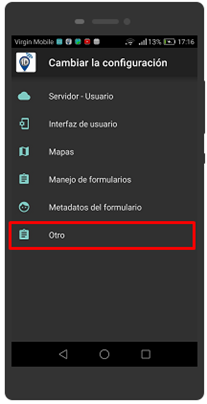


Para visualizarlo en la web vaya a: Análisis -> Rastreo
Seleccione el proyecto, el usuario y las fechas entre las que realizará la verificación. Deslice la escala para identificar la posición exacta en fecha y hora mediante el punto rojo que aparece en el mapa. La versión móvil más reciente registra de manera automática cada vez que se hace una sincronización con el servidor (Refresh).
En análisis puede visualizar la ubicación del usuario de la siguiente forma:

Las etiquetas señalan las ubicaciones donde se completaron formularios, puede ver en la etiqueta el número o como ayuda visual entre más grande la etiqueta, más formularios se completaron en esa ubicación. Adicionalmente, considere el siguiente código de colores que indica con respecto a la hora del servidor hace cuanto el usuario completo un formulario en dicha ubicación.
| Descripción | |
|---|---|
| Verde | Igual o menos a 60 minutos |
| Amarillo | Entre 61 y 90 minutos |
| Naranja | Entre 91 y 120 minutos |
| Rojo | Mayor o igual a 121 minutos |

Consumo de Datos
El consumo de Datos está asociado a la sincronización. En opciones de aplicación móvil se determina el comportamiento esperado de la sincronización en Sincronizar automáticamente.

Para esta acción se manejan las siguientes opciones
- Desactivado (Aplica a nivel de organización): No se realizarán sincronizaciones automáticas, sólo se sincronizará con el servidor de forma manual.
- WIFI (Aplica a nivel de organización): La sincronización automática se realizará SÓLO cuando el dispositivo móvil esté conectado a una red WIFI.
- WIFI y datos del móvil (Aplica a nivel de organización): La sincronización automática se realizará cuando el dispositivo móvil esté conectado a una red WIFI o si tiene datos móviles.
- Establecer en el teléfono (Se puede modificar en el dispositivo móvil): Las opciones de sincronización automáticas se pueden especificar en cada dispositivo. Se puede seleccionar cualquiera de las tres opciones anteriores o adicionalmente está disponible una cuarta opción Sólo con datos móviles.
Para ver la configuración de la sincronización automática y/o modificarla en el dispositivo móvil vaya a:
Cambiar la configuración -> Manejo de formularios-> Envío Automático


Cuando la opción seleccionada es Establecer en el teléfono


Cuando la opción es a nivel de organización el usuario del dispositivo móvil puede verla pero no modificarla.
La sincronización automática ocurre por eventos que afecten los proyectos/formularios. Estos eventos pueden ser:
- Formularios nuevos o desactivación de formularios.
- Captura de datos en formularios y terminación de los mismos
- Cambios en archivos multimedia o CSV que son consumidos por formularios.
Respecto a éstos últimos, es necesario revisar si los archivos tienen un tamaño muy grande y si cambian con mucha frecuencia. Cuando sede cualquiera de estos dos casos lo mejor es no emplear en el formulario la apariencia search() o la función pulldata() sino sus equivalentes, los cuales no descargan los archivos sino que consultan y traen la información temporalmente usando la memoria caché.
En reemplazo de search() use la función lookup_values()
En reemplazo de pulldata() use la función lookup()


