
Contenido
Puede iniciar un formulario dentro de otro formulario, completarlo y luego volver al punto donde quedo en el formulario inicial, empleando dos tipos de pregunta:
- parent_form
- child_form
Ambos tipos de preguntas inician otro formulario. La diferencia radica en la forma como se vincularan los datos entre los dos formularios.
Para implementar este tipo de preguntas es necesario incluir en los parámetros el identificador del formulario a iniciar de la siguiente forma:
- form_identifier= identificador del formulario a iniciar
Adicionalmente y como un parámetro opcional usted puede agregar la pregunta que vinculara los datos:
- key_question= nombre de la pregunta que mantendra la información vinculada
Nota: Es importante tener en cuenta que la información de la key_question y la información completada en el formulario iniciado no es accesible y/o manipulable desde el formulario principal hasta no ser subido al servidor.
Iniciar un formulario padre (Parent form)
En el caso de que el formulario actual o primer formulario tenga registros que apuntan al formulario padre. Por ejemplo, queremos reportar un incidente de seguridad en una empresa pero cuando el formulario nos pregunta por la empresa a la cual vincular el incidente nos damos cuenta que no tenemos la empresa registrada, podemos iniciar el formulario de registro de empresas y crear la empresa a la cual queremos vincular el incidente.
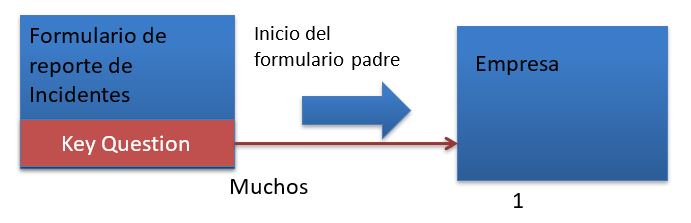
Cómo se diseña (define en un formulario):
En Editor Web:
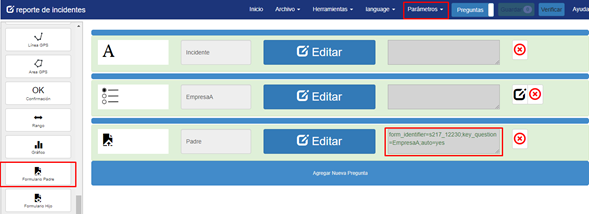
Dando clic en Editar nos aparece un menú emergente para indicar cada parámetro. Este menú es bastante simple ya que desde él podemos seleccionar la key_question o el formulario a lanzar solo con su nombre aunque no sepamos su identificador.

El parámetro Auto play permite lanzar automática o directamente el formulario sin necesidad de dar clic en el botón.
Cuando se emplea en un formulario padre el parámetro key_question, la llave del formulario iniciado será el valor que tendrá la pregunta especificada para este parámetro.
En Plantilla Excel:

El identificador del formulario lo podemos conocer desde el editor web en Ajustes.

En el siguiente ejemplo podrá ver el funcionamiento de este ejemplo:
Otro ejemplo:
Cuando se vende un producto los almacenes de cadena por lo general registran el vendedor que lo vendió. Para este pequeño ejemplo tendremos un formulario solo con un par de preguntas producto y vendedor. Asumimos que el local solo tiene un vendedor. Si cuando la persona que
registra el producto registra un nombre distinto al de siempre (Para este ejemplo ‘Joaquin’) deberá entonces registrar los datos del vendedor en un formulario Padre que tiene así mismo las preguntas Nombre y local, en este formulario la llave será entonces el nombre del vendedor para poder emplear la key_question en nuestro formulario de origen. Luego con el fin de mantener el nombre del vendedor en el registro del producto dejamos Vendedor como nuestra key_question.
Puede descargar el formulario de Producto en este enlace y el de Vendedor en este enlace. Tenga en cuenta que el form_identifier cambia al cargar el formulario.
Iniciar un formulario HIjo (Child form)
En caso de que haya registros en el formulario hijo que apuntan al primer formulario. Por ejemplo si está verificando los empleados asociados a una empresa, pero hay un empleado no registrado puede iniciar un formulario para registrar al empleado.
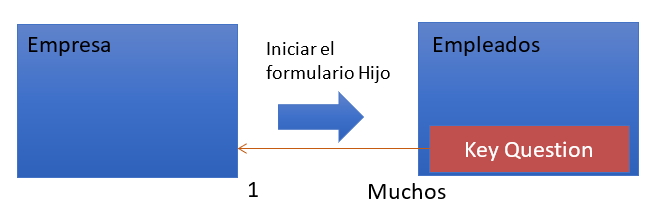
Cómo se diseña (define en un formulario):
En el editor web:

A diferencia del formulario Padre en este caso tal como se indica en el menú emergente, al emplear la key_question, la llave del formulario inicial es la que se guardará en una pregunta del formulario Hijo, sin importar lo que se coloque en dicha pregunta. Por esta razón este parámetro no suele usarse con frecuencia en formularios hijo. Se recomienda su uso solo cuando es imperativo asegurar el valor de la pregunta y se puede emplear como buena práctica colocando la pregunta como un cálculo en el formulario hijo de forma tal que no es visible para el usuario y que guarda lo que se indique en el formulario inicial.

En Plantilla Excel:

En el siguiente video podrá ver el funcionamiento de este ejemplo:
Formularios accesibles solo desde otros formularios
Una forma de limitar el acceso a un formulario es colocándolo accesible solo desde otro formulario. Por ejemplo si usted desea que un formulario o un grupo de formularios solo se puedan completar como parte de un formulario inicial. Para hacer esto se emplea un formulario inicial que lance los otros como formularios hijos (child form) y estos se ocultan. Para ocultar un formulario se realiza de la siguiente forma:
En el editor web:
En ajustes habilitar la opción de Ocultar el formulario en dispositivos:

En Plantilla Excel:
En la pestaña settings se coloca yes en la opción hide_on_device

En este caso que ya se plantea un diseño con formularios hijo desde el comienzo, puede emplearse la key_question asociándola a una pregunta tipo cálculo que será siempre la llave del formulario inicial.
Pasar datos al formulario enlazado o lanzado
Puede especificar los datos iniciales que recibe el formulario lanzado con el parámetro “initial”. Por ejemplo:
initial = nombre: ${qname}, vegetal: zanahoria
El formato es 1 o más especificaciones de valores separados por comas que consisten en:
- El nombre de la pregunta en el formulario lanzado que recibirá el valor predeterminado
- Un separador de dos puntos, el valor (Este valor puede ser estático como zanahoria en el ejemplo anterior o usando la notación $ {} puede especificar que el valor se puede tomar del formulario de lanzamiento. En el ejemplo anterior, la pregunta llamada “nombre” en el formulario lanzado obtendrá su valor inicial de la pregunta llamada “qname”).
Nota: Al obtener datos iniciales del formulario de lanzamiento, solo puede hacer referencia a los datos del formulario de nivel superior (main) y no datos que estén en grupos de repetición.
Ejemplo:
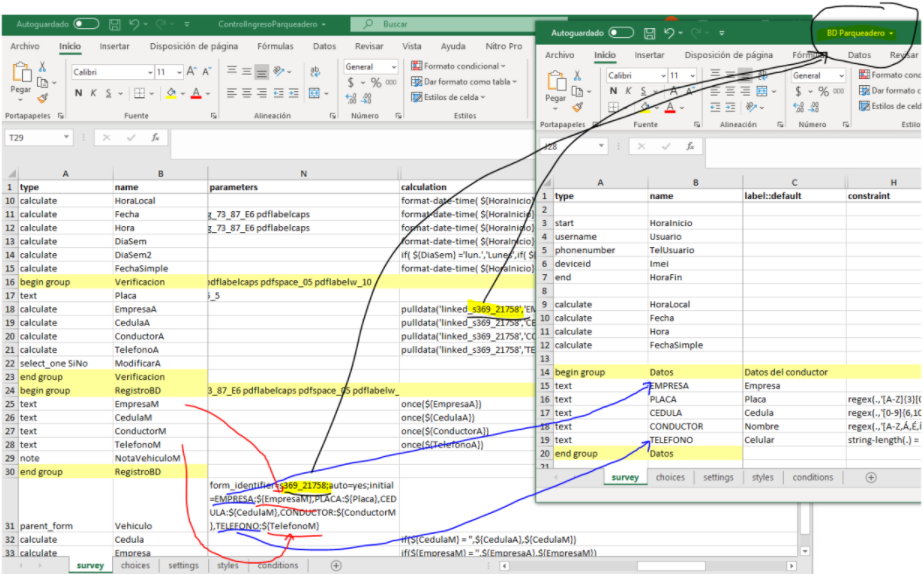
A continuación se presenta una corta solución de ingreso de vehiculos a un parqueadero privado. El formulario ControlIngresoParqueadero simplemente verifica si la placa esta registrada en una Base de datos (Otro formulario BD Parqueadero) y en caso contrario hace el ingreso de un registro nuevo haciendo el lanzamiento (iniciando) el formulario BD Parquedero (oculto) desde dentro del formulario ControlIngresoParqueadero capturando los datos nuevos en éste y sólo cuando están completos inicia el formulario BD Parqueadero pasando todos los datos como datos iniciales y haciendo que éste último simplemente sea un repositorio de datos aparte.
Las plantillas de Excel del ejemplo son:
- BD Parqueadero
- ControlIngresoParqueadero (Este formulario hace consulta a BD Parqueadero a través de un pulldata. Para uso propio deberá subir primero la BD Parqueadero y obtener el ID de ese formulario y luego editar ControlingresoFormulario reemplazando ese ID por el del ejemplo s369_21758). En la Fila 31 se detalla el lanzamiento o llamado al formulario con los datos iniciales:

En la imagen siguiente se muestran las referencias que se hace en parameters. En este caso el trazo negro muestra el formulario, el trazo rojo los valores iniciales y el trazo azul las preguntas en el formulario lanzado o destino:
En el siguiente video podrá ver el funcionamiento de este ejemplo:
Reporte PDF (Nativo)
Cuando se emplean formularios hijo (child form), es posible descargar en el reporte pdf nativo del formulario inicial la información del formulario hijo.
Desde el menú Análisis:
De igual forma que se descarga un reporte pdf normal, simplemente activando las opciones mostradas.

Cuando se activa solo la opción Incluir formularios referenciados, esta permite descargar en el reporte pdf tanto la información del formulario inicial como TODOS los registros del formulario hijo asociados a la misma llave del formulario inicial, sin importar que se completaran desde el formulario actual o en el formulario hijo como independiente, siempre y cuando esté definido el parámetro key_question.
Al activar la opción Incluir solo datos capturados de los formularios que fueron activados por éste formulario junto con la opción Incluir formularios referenciados, se logra descargar en el reporte pdf toda la información del formulario inicial junto con los registros del formulario hijo que se completaron o activaron en el desarrollo de ese formulario inicial. Lo anterior indistintamente este o no definido el parámetro key_question.
Por tanto se recomienda generalmente activar ambas opciones. A no ser, que el formulario hijo se pueda completar por aparte y tenga otros datos que se deseen conocer, siempre y cuando se haya definido la key_question.
En Notificaciones:
Estas opciones pueden activarse también en las notificaciones por email en las que se adjunta el respectivo pdf y funcionan de la misma forma.


