
Contenido
Preguntas
En el editor web se pueden identificar los siguientes elementos de las preguntas:

Adición
- Haga clic en un tipo en la barra de tipo de pregunta. Esto agregará ese tipo de pregunta al final de la encuesta.
- Arrastre un tipo de pregunta de la barra de tipo de pregunta sobre el botón azul para Agregar Nueva Pregunta. Esto colocará la nueva pregunta donde la suelte.
- Haga clic en una de las barras azules para agregar preguntas. Esto creará una pregunta de tipo de texto en la ubicación en la que hizo clic. Luego, puede cambiar el tipo de pregunta haciendo clic en el ícono de tipo de pregunta junto al nombre de la pregunta.
Edición
- Cambie el tipo de pregunta (es decir, texto, entero, etc.) haciendo clic en el botón de tipo de pregunta que se encuentra a la izquierda del cuadro de diálogo para agregar preguntas, lo que le permitirá seleccionar un nuevo tipo. Si se han enviado datos a la encuesta desde que agregó la pregunta, es posible que haya algunas restricciones para cambiar el tipo.
- Cambie el nombre editando su valor directamente. Tenga en cuenta que una vez que se hayan enviado los datos para una pregunta, se desactivará la edición del nombre.
- Cambie la etiqueta editando su valor directamente. La etiqueta se cambiará para el idioma seleccionado actualmente.
- Para preguntas de selección, edite las opciones haciendo clic en el botón Editar opción.
Mover
Mueva una pregunta haciendo clic en el fondo verde claro de la pregunta. Mantenga presionado el mouse y luego arrastre la pregunta sobre la parte superior de uno de los botones para agregar nueva pregunta y luego suelte el mouse.
Eliminar
De clic en el botón eliminar que aparece al lado de la pregunta.

Lista de opciones

Puede acceder al panel de la lista de opciones desde una pregunta en el panel de preguntas.

O desde el botón de Preguntas/Opciones del menú del editor web.

Y luego en el icono con la libreta y el lápiz.

Adicionar

Haga clic en el botón Agregar Nueva Opción al final de la lista para agregar una nueva opción allí.
Alternativamente, para agregar una opción en otro lugar de la lista, haga clic en el botón de menú a la izquierda de una de las opciones existentes y seleccione agregar antes o agregar después.
Editar
- Edite el valor de elección, la etiqueta o el nombre para mostrar directamente.
- Para editar los medios, adopte el mismo enfoque que para editar una propiedad en las preguntas, excepto que solo hay tres propiedades: Pregunta de Selección, Multimedia y Nombre en cabecera. Seleccione el elemento del menú de propiedades inicialmente etiquetado como Texto de elección y cámbielo a Multimedia.
- Para editar el nombre en cabecera siga las mismas instrucciones que en el item anterior.
Mover
Haga clic en algún lugar de la opción donde no haya un campo editable y arrastre la opción al lugar donde desea que aparezca en la lista.
Eliminar
Seleccione la opción de menú a la izquierda de una pregunta y luego seleccione eliminar.
Preguntas obligatorias
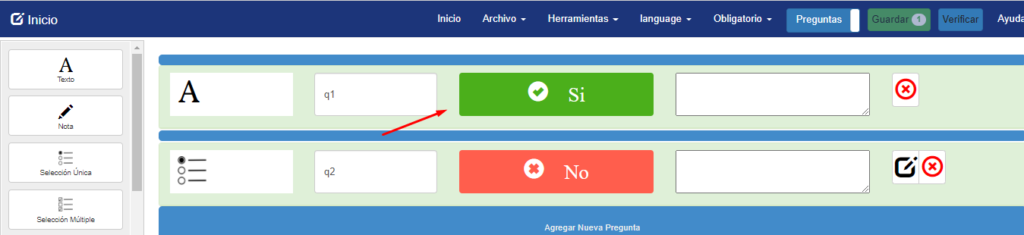
Usted puede hacer todas las preguntas obligatorias o escoger una a una cualquiera que sea obligatoria.
Para la primera opción dirijase al submenú de herramientas de la barra de menú del editor web y seleccione la opción Establecer todas como Obligatorias.

Para la segunda opción (establecer de forma individual), en las propiedades seleccione Obligatorio y luego dando clic en el botón indique cuales serán obligatorias y cúales no.

Traducciones
Las traducciones facilitan la realización de formularios en más de un idioma. Para acceder al módulo de traducciones dirijase al menú del editor web y allí al submenu de herramientas, luego seleccione Traducir.

Se mostrarán las etiquetas para dos idiomas. Los de la izquierda serán de solo lectura y los de la derecha serán editables. Puede seleccionar los idiomas para cada lado de la pantalla usando los controles desplegables en la parte superior de la página.
Una vez que haya configurado el lado izquierdo en el idioma de referencia, realice cambios en el texto de la derecha para que coincida. Puede guardar sus cambios haciendo clic en el botón Guardar.
Para realizar traducciones automáticas, vaya a herramientas y seleccione la opción “Traducción automática” para utilizar AWS translate y realizar el proceso. (Sujeto a los idiomas soportados)


