
Contenido
Con el fin de facilitar la solución eficaz de errores este articulo muestra varias situaciones que pueden presentar los usuarios y sus posibles soluciones o acciones a seguir.
Error en carpetas
Cuando en la aplicación móvil se muestra al usuario un error de I/o o relacionado a FieldTask, significa que puede tener problemas referentes al almacenamiento de la información. Para solucionar será necesario entonces reestablecer la aplicación.
Sin embargo, tenga en cuenta que esta solución implicará la perdida de información pendiente por enviar al servidor.
Solución
- Ingrese al menú:

2. Opciones de adminictrador:

3. Reestablecer aplicación:
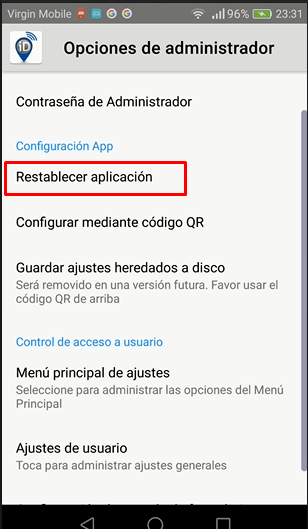
4. Seleccione la opción Formularios guardaddos (carpeta de isntancias, base de datos de instancias).
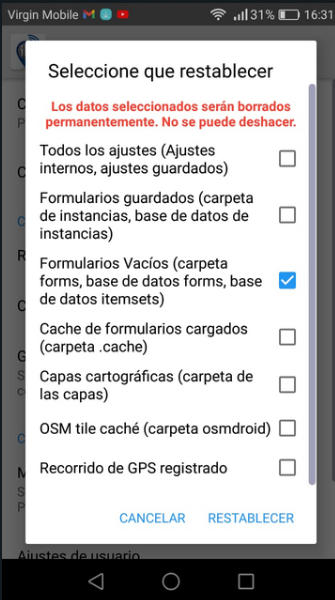
5. Finalmente seleccione RESTABLECER.
Error de GPS o no registro de coordenadas
Este error puede ocurrir en diversas situaciones y bajo una variedad de motivos, por ejemplo, puede que la pregunta de ubicación sea obligatoria, pero no se esta registrando y por lo tanto no puede continuar, tambien puede darse el caso que las coordenadas esten asociadas a un cálculo o tarea y como no se registran, el cálculo no se realiza, también es posible que se registre pero la precisión no sea suficiente para que coincida con la base de datos.
Solución
En estos casos realice el siguiente proceso:
- Verifique que el GPS de su dispositivo móvil este activado.
- Verifique que la aplicación KontrolID tenga los permisos requeridos (Permisos de ubicación). En la mayoria de dispositivos esto lo puede verificar en la ruta Ajustes->Aplicaciones-> KontrolId -> Permisos.
- Verifique que tenga al menos un satélite disponible cuando este registrando la ubicación, la misma pregunta le indicará satélites disponibles y precisión.
- Generalmente el desarrollador del formulario indicará una precisión optima para tomar el valor de la ubicación pero de no hacerlo el usuario final debe intentar tomar la medición con la mayor precisión posible.

5. Busque una ubicación lo más al aire libre posible de forma tal que pueda sintonizar al menos un satélite.
6. Valide de forma independiente el funcionamiento del GPS del dispositivo con una aplicación externa. En el siguiente video se muestra un ejemplo de como hacer este test:
Advertencia: Tenga en cuenta que la precisión e incluso el GPS puede fallar en edificios con ventanas muy gruesas o sotanos, es decir, en particular en interiores.
Al abrir el formulario muestra un error y no se puede continuar
Cuando al abrir un formulario muestra un error (Pueden ser diversos tipos de errores). Generalmente corresponde a un error en el diseño del formulario.
Solución
- Realice una actualización manual para confirmar que posee la última versión del formulario.

2. Si esto no soluciona el inconveniente tome un pantallazo del error y comuniqueselo al administrador para que el realice la corrección del mismo.
Por lo general, el error indica cual es el inconveniente o apróximadamente donde se encuentra. Analice y verifique el formulario y si en última circunstancia no encuentra el error pida soporte.
Error en una pregunta que no impide continuar
Así como en el caso anterior el formulario simplemente se bloquea y no puede continuar desarrollandolo, es posible , que en alguna pregunta el dispositivo le muestre un mensaje de error, pero de igual forma pueda continuar a la siguiente pregunta y continuar completando el formulario.
Esto puede ocurrir en dos casos:
- Se intento emplear una función que no esta implementada aún o no funciona en móvil
- Hay errores de diseño en el formulario.
Solución
- Realice una actualización manual para confirmar que posee la última versión del formulario.
2. Si esto no soluciona el inconveniente tome un pantallazo del error y comuniqueselo al administrador para que el realice la corrección del mismo.
Por lo general, el error indica cual es el inconveniente o apróximadamente donde se encuentra. Analice y verifique el formulario y si en última circunstancia no encuentra el error pida soporte.
Si considerá que puede continuar pese a este error, termine de completar el formulario, sin embargo, no se recomienda ignorar los errores.
Time out y formularios fallidos
Si esta realizando una actualización y ve un mensaje “Time out error” o que algún formulario y/o tarea indica fallido. Este error corresponde a un fallo en la conexión a red.
Solución
- Intente nuevamente realizar la actualización de forma manual.
2. Si el error persiste puede deberse a una falla o pocos datos, conectese a una red WIFI e intente la actualización nuevamente.
Error al intentar enviar al servidor un formulario finalizado
Cuando al intentar enviar al servidor una instancia de un formulario finalizado este no se envia, se genera un mensaje de fallido y la instancia permanece en las tareas como no enviada. Este error se presenta principalmente cuando el formulario fue desactivado o eliminado de la plataforma de KontrolId, en ese caso comuniquese con el administrador para confirmar si es necesario el envio o no de dicha instancia y de acuero a eso siga las instrucciones a continuación.
Solución
- Si la información es requerida, será necesario que el administrador active temporalmente el formulario, o lo vuelva a subir a la plataforma para que se logre el envio.
2. Si la información no es necesaria puede borrar la instancia , para que deje de aparecer el mensaje de fallido y de generarse el error, para ello siga estas instrucciones:
a. Ingrese al menú
b. Seleccione Borrar Formularios Guardados

c. Seleccione o mantengase en la opción Formularios llenos (F.LLENOS).
d. Seleccione el formulario.
f. Finalmente seleccione Borrar los seleccionados.

El formulario se envio correctamente pero la información no aparece en el servidor de kontrolid (Ni en el módulo de análisis, consola o API)
Este inconveniente suele presentarse porque cuando la aplicación móvil envía datos al servidor, están en un archivo (en formato XML). El servidor acepta este archivo, lo escribe en el disco duro y le dice a la aplicación móvil que todo está bien y que ahora puede eliminar los datos tal como los ha recibido el servidor. El borrado automático de los datos enviados de forma subsecuente es una configuración opcional que se recomienda por motivos de seguridad.
Sin embargo, el paso anterior fue la parte fácil, a continuación, los datos deben aplicarse a la base de datos para que se puedan ver. Cada 2 segundos se inicia un proceso en segundo plano y realiza este paso. Sin embargo, si hay un error al escribir la base de datos, los resultados no aparecerán.

Detección del problema
Cuando ocurra esta situación y con el fin de identioficar exactamente a que debe dirijase al modulo de análisis y allí a la página de monitoreo. En la pagina de monitoreo seleccione el proyecto, el formulario, últimos 200 y deshabilite la opción de incluir los resultados.
Si el status o la causa del error es not Loaded, indica simplemente que hay una congestión en el servidor pero que en un tiempo más, los datos subiran al servidor, dependiendo el nivel de la congestión será el tiempo que tardara en completarse la carga de datos. Sin embargo, si la causa del error es otra hay un problema al escribir los datos en la base de datos. La causa más común de esto es un cambio en el formulario en el que se cambie un tipo de pregunta de entero a texto o de texto a la fecha.
Por lo general la causa tiene un texto parecido al siguiente:
ERROR: invalid input syntax for type double precision: “5minutes” Position: 127
Lo anterior dado que una vez que comience a enviar datos para un formulario, se crea una tabla para almacenar esos datos. Las respuestas a diferentes tipos de preguntas se almacenan de forma diferente:
- Las respuestas de preguntas enteras se almacenan como Integer
- Los decimales se almacenan como doble precisión
- texto, select_one, select_multiple, código de barras, imagen, video, audio se almacenan como texto
- Los geopuntos se almacenan como geometrías
Entonces, si cambia una pregunta de texto a una selección, no hay problema, pero si cambia un número entero a texto, los datos no se cargarán.
Para más detalle del módulo de monitoreo dirijase a la sección 4. Administración articulo Módulo de monitoreo.
Solución
- Si el formulario aún esta en pruebas, elimine bien sea el formulario y vuelvalo a cargar o borre los datos cargados desde el módulo de análisis. (Para entender el proceso de borrado de datos de clic AQUÍ.) El borrado permitirá que la próxima vez que envie datos al servidor la tabla se adecue a estos nuevos datos.
- Si el formulario ya esta en producción y tiene datos importantes, evalue las siguientes opciones:
- Deshaga el cambio y vuelva a lo que tenia previamente.
- Descargue el backup de información, borre datos e intente subirlos nuevamente. Vea aquí como realizar el backup.
- Restaure datos (NO RECOMENDADO). Eliminará las tablas pero volverá a cargar los datos de los enviós originales. Para ver el proceso de restauración de datos de clic AQUÍ.
La última opción restaurar no se recomienda a menos que se tenga claro que:
- Lo que se vuelve a cargar son los envios originales, es decir, los ajustes, modificaciones, correcciones por la página de modificar, consola u otros no se tendrán en cuenta y se perderán.
- Todas las notificaciones asociadas se reenviarán en el proceso de restauración, asi que para evitar el reenvio innnecesario y excesivo de notificacionnes se recomienda desactivar las notificaciones asociadas al formulario de forma momentanea mientras se realiza la restauración.
- Es posible que la información aun asi no se ajuste al nuevo formato de datos.
En general se hace por lo tanto la recomendación de evitar este tipo de cambios cuando el formulario ya esta en producción, es decir, cuando este ya ha sido completado por usuarios finales y tiene datos importantes.
Cuando se busca una información que se asume que existe pero el formulario no la trae
Este es un error muy generico y se atribuye a diferentes elementos en el diseño, como cálculos o listas de selección. En ambos casos, por lo general hace referencia a dos tipos de situaciones: en primer lugar puede deberse a errores del desarrollador del formulario con respecto al mismo o al recurso compartido que emplea y en segundo, en particular se da cuando el recurso compartido se actualiza con frecuencia, errores en el recurso compartido que no son visibles de inmediato.
Solución
- Verifique que el nombre del recurso compartido este bien escrito en el formulario, hay diferencia entre mayúsculas y minúsculas.
- Verifique que las columnas que este empleando bien sea en el cálculo o en la lista esten bien escritas, de igual forma que en el caso anterior KontrolId hace diferencia entre mayúsculas y minúsculas.
- Verifique que el recurso compartido, es decir, el archivo CSV, no presente columnas adicionales provenientes de comas (,) que se agregaron por error afectando el archivo.
- Verifique que el archivo CSV no tenga espacios de más en los valores. KontrolID asume que es diferente ___1 a 1 (donde ___ son tres espacios en blanco).
- De igual forma si el calculo obedece a un ingreso manual asegurese de no ingresar espacios de más.
- Si ha revisado todos estos elementos incluyendo que el archivo CSV este en perfectas condiciones y aún así la situación persiste, comuniquese con el área de soporte.
Mensaje de error al iniciar un formulario web
Si al ingresar al formulario web ve un mensaje de error que le recomienda no usar el formulario. Esto ocurre por razones de diseño, que pueden ser bien errores o el uso de funciones que solo están disponibles para la aplicación móvil.
Solución
- Si usted es un usuario final informe al administrador de la situación y no complete el formulario.
- Si usted es administrador y/ o desarrollador lea cuidadosamente el error y verifique inicialmente si solo es un error de sintaxis y corrijalo, si corresponde a una situación de funciones no habilitadas para web, plantese otra opción para realizar el mismo proceso con las funciones dosponibles para web.
- En caso que el error pueda estar asociado a un recurso compartido csv con errores, a partir de la versión 21.11.31 de la aplicación web de KontrolID se agrego información adicional para facilitar identificar el error y asi poder corregirlo.
Para obtener más información de las consideraciones en formularios web dirijase a la sección 17. Consideraciones y Tips, artículo Consideraciones en diseño de formularios web.
Error de carga de formulario web “Error trying to parse XML model”
Si esta intentando completar un formulario web y ve el siguiente error:

Este error se presenta porque bien sea en el formulario o en los recursos compartidos asociados al mismo, como por ejemplo archivos csv, hay caracteres especiales que hacen que el servidor los identifique como etiquetas mal contruidas.
Solución:
- A partir de la versión 21.11.31 de la aplicación web de KontrolID se agrego información adicional para facilitar identificar el error y asi poder corregirlo.
- Verifique que el archivo csv empleado esta en formato UTF-8.
- Empleando un editor de codigo cualquiera, por ejemplo notepad++, abra el archivo para leerse como lenguaje XML, esto le indicará donde estan las etiquetas problematicas.
- Elimine, corrija y/o modifique dichas etiquetas con el fin de eliminar el error.
- Vuelva a subir el archivo csv
- Si el error persiste pruebe el csv con otro formulario, puede hacer un formulario pequeño solo con el fin de descartar que el error se encuentre en el csv.
- Si ha descartado el csv como causal del error revise detalladamente el formulario buscando donde pueden haber caracteres similares como por ejemplo “<” o “>” o “/>”.
- Si aún así no identifica el error solicite soporte.
Se asignaron varias tareas a un usuario pero el no puede verlas en su dispositivo móvil
Cuando se asignan tareas a un usuario y este no puede visualizarlas en su dispositivo pero si son visibles en el módulo de gestión de tareas, es posible, que haya algún error en la configuración de la visualización de lass mismas, es decir, se le configuro una geocerca que en realidad o es mayor o no queria configurarse.
Solución:
- Si posee las credenciales del usuario que no visualiza las tareas y su organización cuenta con el servicio de API, emplee el servicio https://app.kontrolid.com/surveyKPI/myassignments para identificar que formularios y tareas deberia ver el usuario. Es posible, que allí mismo identifique el error, por ejemplo la existencia de una geocerca. Tenga en cuenta que debe ingresar con las credenciales del usuario.

Las tareas sin geocerca, es decir sin una distancia límite para visualizarla deben tener show_dist:0 tal como se observa en la imagen, de lo contrario la visualización esta restringida.
2. Si no cuenta con servicio de API o las credenciales del usuario, ingrese al módulo de gestión de tareas busque una de las tareas que el usuario no logra visualizar e intente editarla para ver su configuración.
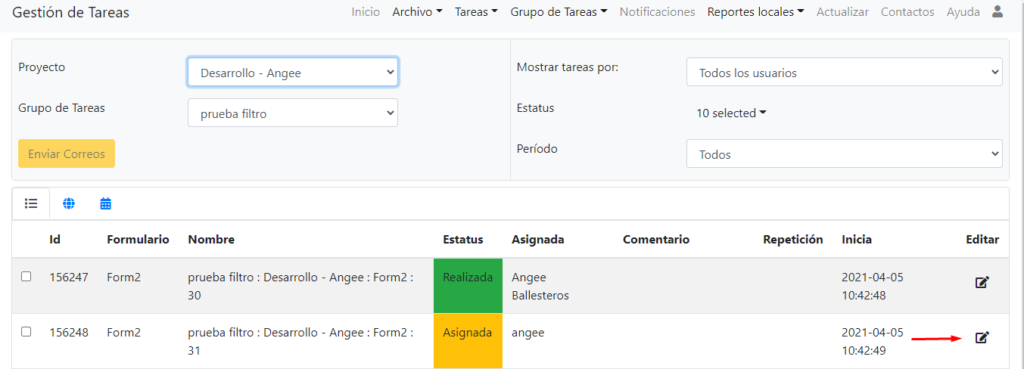
La distancia para visualización debe estar en 0.

3. Si la distancia para visualización no esta en 0, coloquela en 0 en la o las tareas afectadas. Adicionalmente, si las tareas pertenecen a un grupo de tareas autómatico o a partir de datos existentes tenga en cuenta editar también el grupo de tareas para que la distancia de visualización sea de 0.

4. Si pese a esto no logra visualizar las tareas consulte con soporte.
Node error -Error de nodo
Errores de nodo pueden haber muchos y de muchos tipos, estos errores generalmente ocurren por problemas de diseño.

En la imagen anterior por ejemplo, el error se debe a que no existen las opciones de la lista de la pregunta q3, como el formulario se realizo en el editor web la persona guardo sin terminar el proceso y esto no se reporta inmediatamente.
Tambien pueden haber errores en que se intenta emplear un valor de un grupo de repetición pero no se indica exactamente a que instancia del mismo se hace referencia.
Así como este tipo de situaciones pueden haber muchos otros errores de diseño que el interprete o el editor web no lograron identificar antes de subir o guardar el formulario
Solución:
En este caso la única solución es descargar el formulario xls form y buscar fila a fila la presencia de errores de diseño.


