
Contenido
Los metadatos son información que la aplicación toma directamente del teléfono y no requiere ninguna entrada, ni se muestran en el teléfono, por lo que no se requiere ninguna definición de etiqueta. Sólo se requiere un tipo de entrada y un nombre único. Para referenciarlos dentro de un formulario, agregue _ (guíon al piso) al nombre de variable. Ejemplo: _start. también puede colocar otro nombre distinto como HoraInicio, etc.
Nota: por defecto el editor web agrega la hora de inicio, la hora de finalización y la identificación del formulario a cada nuevo formulario, ya que esta es información importante para garantizar la calidad de los datos.
| Tipo | Descripción |
|---|---|
| start | Dia y Hora de Inicio del formulario (Adicionado por defecto en el formulario). |
| end | Dia y Hora de terminación del formulario (Adicionado por defecto en el formulario). |
| today | Fecha en que se completa el formulario |
| deviceid | Id de instalación. Identificador único por dispositivo asignado cada vez que se haga una instalación. Todas las instalaciones contarán con un prefijo Kontrolid. Detalles técnicos |
| subscriberid | El identificador de la SIM Card |
| phonenumber | El número de teléfono (Rara vez funciona – la mayoría de teléfonos no permiten capturar esta información) |
| simserial | El número de la SIM card |
| username | Corresponde al nombre de usuario configurado en el dispositivo móvil en: Configuración -> Identificación del usuario y dispositivo -> Metadatos del formulario -> Nombre del Usuario. Si está vació corresponderá al usuario de autenticación |
| Corresponde a la Dirección de correo electrónico configurado en el dispositivo móvil en: Configuración -> Identificación del usuario y dispositivo -> Metadatos del formulario -> Dirección de correo electrónico. | |
| start-geopoint | Registra la ubicación gps en segundo plano |
| background-audio | Grabación de audio de fondo |
Cómo se diseña (define en un formulario):
En Editor Web:
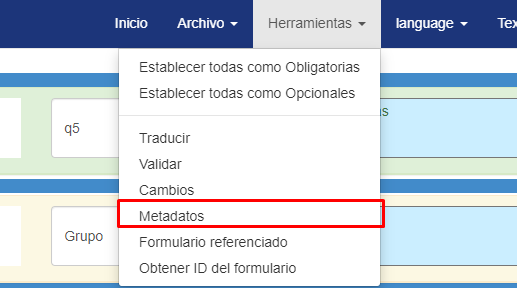
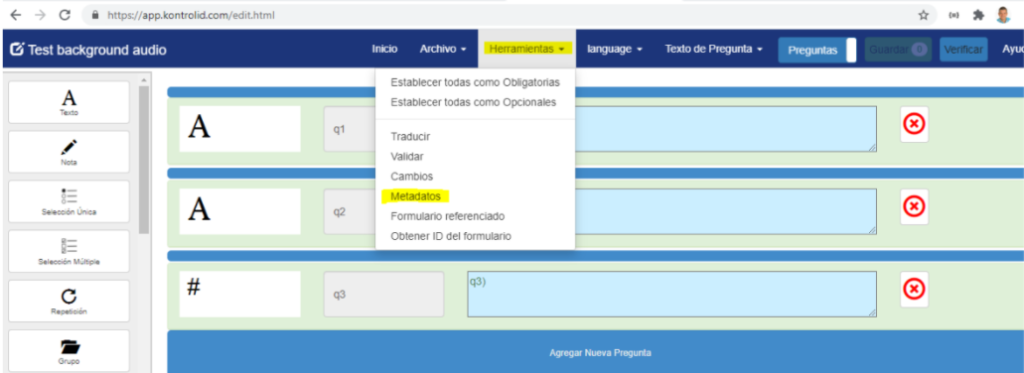
1.Vaya a Herramientas->Metadatos
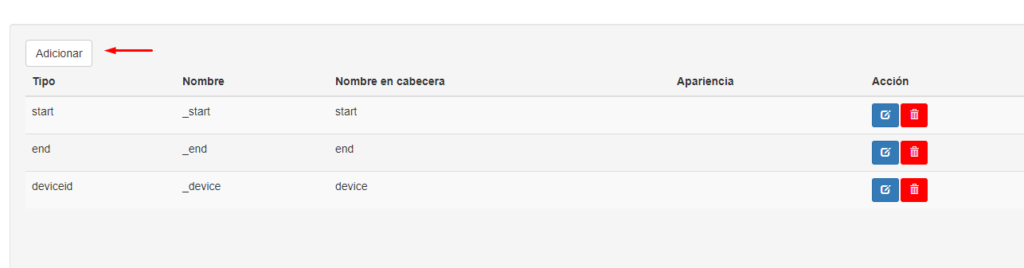
2. De clic en el botón Adicionar
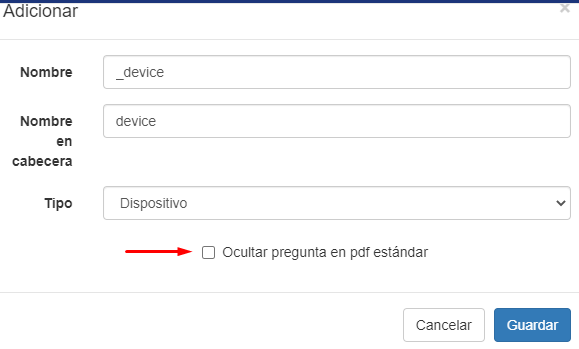
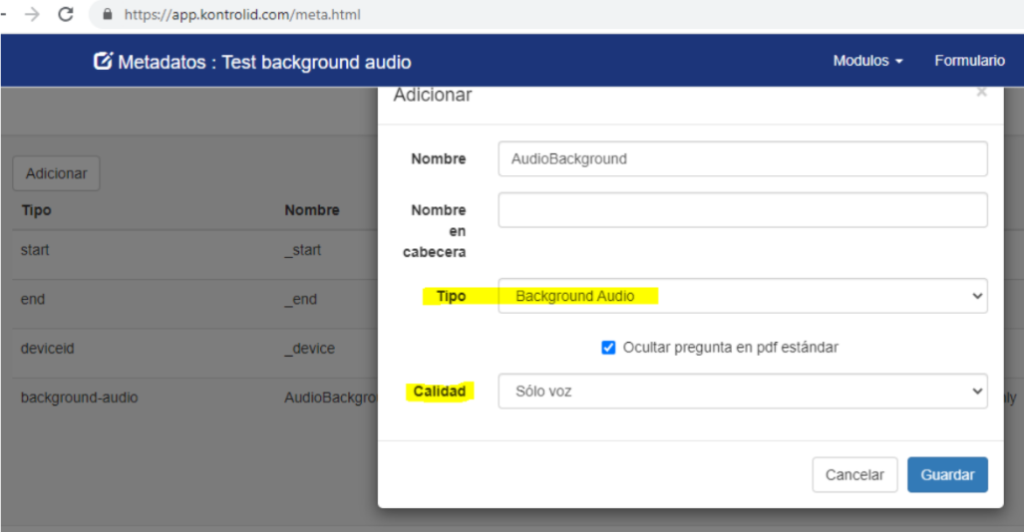
3. Indique el Nombre(Obligatorio), el nombre en cabecera (Opcional) y el tipo de metadato (Obligatorio).
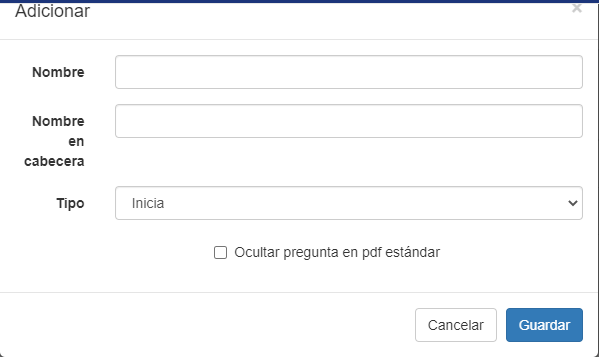
4. De clic en guardar.
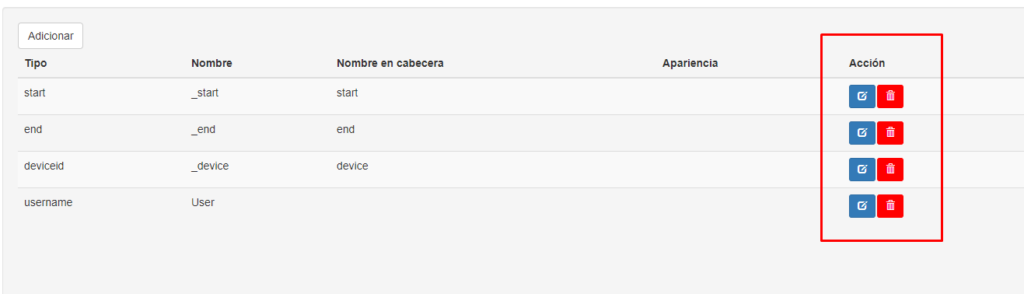
Tambien los puede editar o quitar del formulario con los botones de la columna Acción.
En el siguiente video podrá ver un ejemplo con el metadato de ubicación GPS.
En Plantilla Excel:
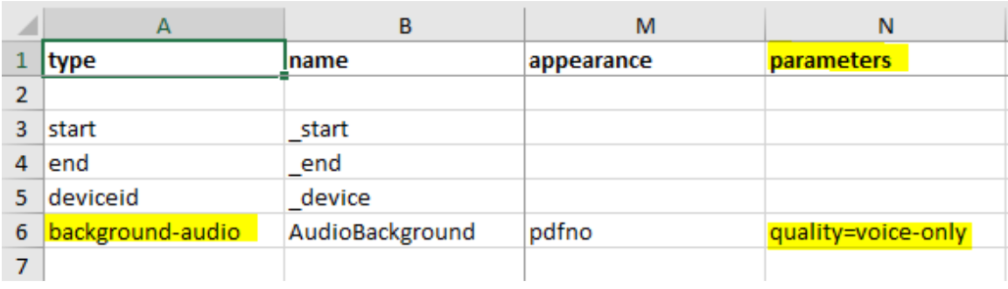
Simplemente defina tipo y nombre

Tambien puede ocultar los metadatos en el pdf estándar, bien sea señalando esta opción en el editor web o colocando la apariencia pdfno.
Detalles
Metadato start-geopoint
El tipo de pregunta start-geopoint se usa para capturar una única ubicación en formato geopoint cuando el formulario es iniciado. Las preguntas de tipo start-geopoint pueden tener cualquier nombre permitido. Aunque es posible tener varias preguntas de éste tipo, todas tendrían el mismo valor.
Una vez se inicia un formulario con una pregunta tipo start-geopoint, el usuario verá un mensaje de advertencia que indica que se está rastreando la ubicación del dispositivo. Si el usuario tiene permitido, podrá desactivar el registro de GPS ya sea porque necesite ahorrar batería, etc. La lectura de la geolocalización será aquella recibida con la más alta precisión dentro de los primeros 20 segundos. Se verá un icono de localización en la barra de estatus mientras se esté consultando la geolocalización.
La geolocalización usa datos de GPS, WIFI y otras señales. Si no hay información disponible, el resultado será nulo. En ningún caso se da información al usuario. Las razones por las cuales esta pregunta puede no tener valor son: El usuario ha desactivado los servicios de localización, no se ha dado los permisos a KontroliD de acceder a la localización, no está instalado el servicio de Google Play en el dispositivo, etc.
Incluir una pregunta tipo start-geopoint puede hacer que una pregunta de GPS sea leída más rápidamente.
Si un formulario incluye una pregunta de GPS (geopoint), ambos valores serán visibles en análisis, pero sólo un valor (metadato) puede ser visible en los mapas.
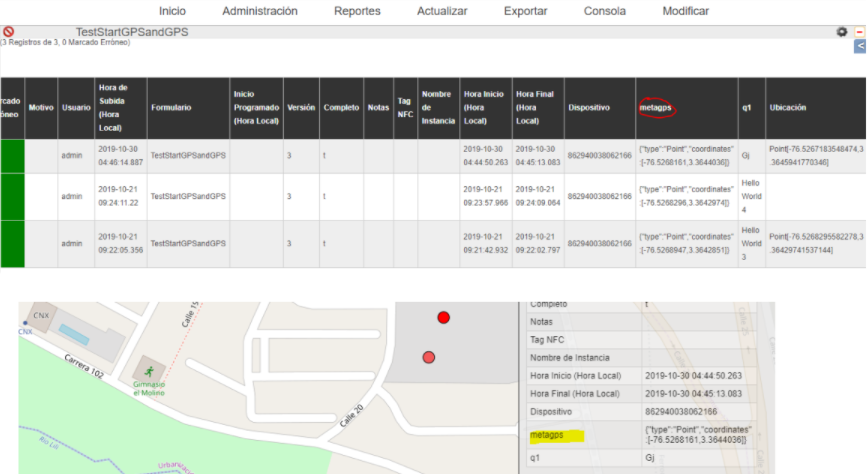
Cuando se define la ubicación GPS como metadato ésta podrá ser incluida para visualizarse en el mapa de análisis, o exportarse o usada como ubicación para crear tareas basadas en ubicación.
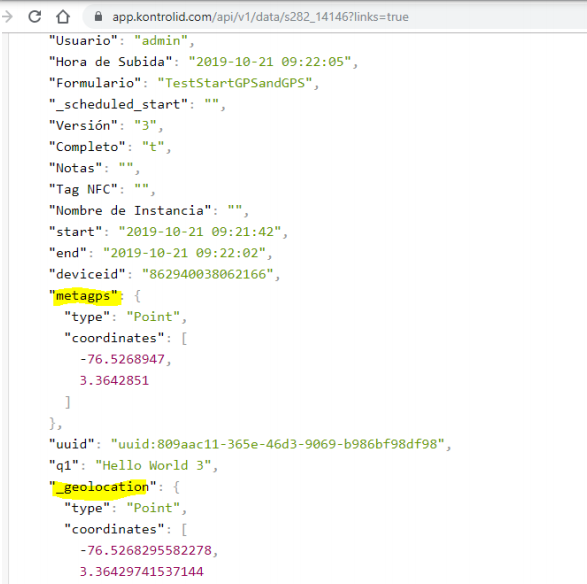
En el caso de la API, cuando se consulta en formato JSON verá el metadato y si ha incluido una pregunta de GPS, también éste último valor:
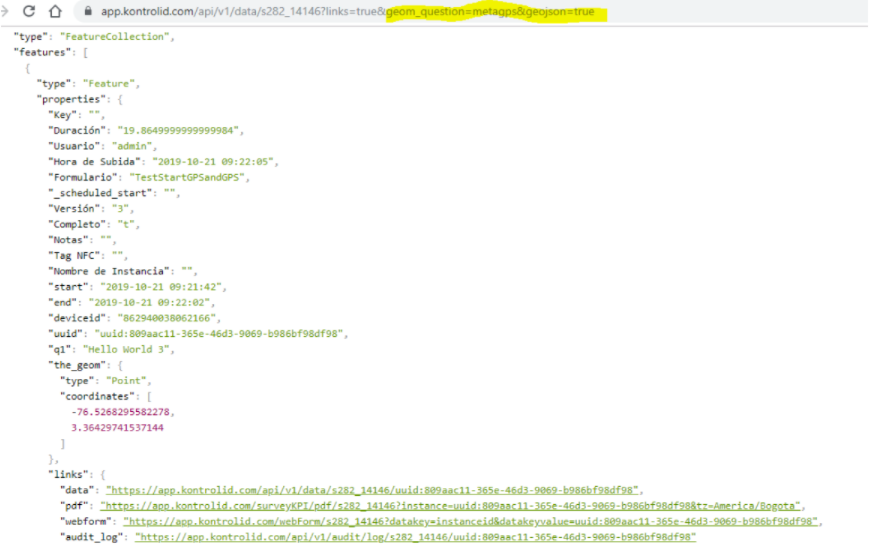
Sin embargo, si requiere la información en formato geojson deberá especificar cuál de los 2 valores será el de la ubicación asociada. Para eso se cuenta con el parámetro geom_question que especifica la pregunta con el valor de geolocalización.
Ejemplo:
https://app.kontrolid.com/api/v1/data/s282_14146?links=true&geom_question=metagps&geojson=true
Nota: Si se detecta una aplicación de ubicación falsa o de pruebas, la precisión quedará guardada como 0, la cuál es imposible con una ubicación GPS real. Las ubicaciones falsas no necesariamente son malas, ya que se usan para pruebas en aplicaciones que funcionen con gps para validar comportamientos.
Grabación de audio de fondo

Sólo para versión móvil
Puede grabar audio de fondo que permitirá hacer auditorias de procesos o formularios. Por ejemplo, un formulario que permite a un Supervisor evaluar a un colaborador a través de preguntas de confirmación. En ese caso el supervisor digita las respuestas, pero simultáneamente se graba las respuestas que está dictando el colaborador.
El audio se graba mientras el formulario este abierto. Grabará todo el sonido durante el llenado del formulario en lugar de un tipo de pregunta de audio que graba audio en puntos específicos durante el mismo. Si la encuesta se guarda y se sale, la grabación de audio se suspende y luego, cuando se reinicia la encuesta, también se reinicia la grabación de audio de fondo.
Cómo se diseña (define en un formulario):
En Editor Web:
En Plantilla Excel:
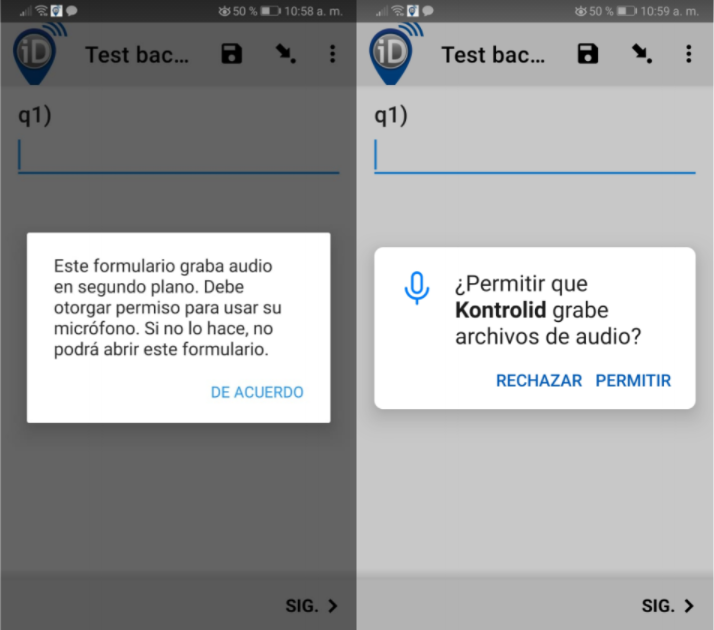
La aplicación móvil siempre pedirá permiso para iniciar la grabación de audio en segundo plano. La grabación en segundo plano podrá desactivarse desde el menú de ajustes (⋮). Este ajuste podrá deshabilitarse desde ajustes de la aplicación móvil en el servidor.
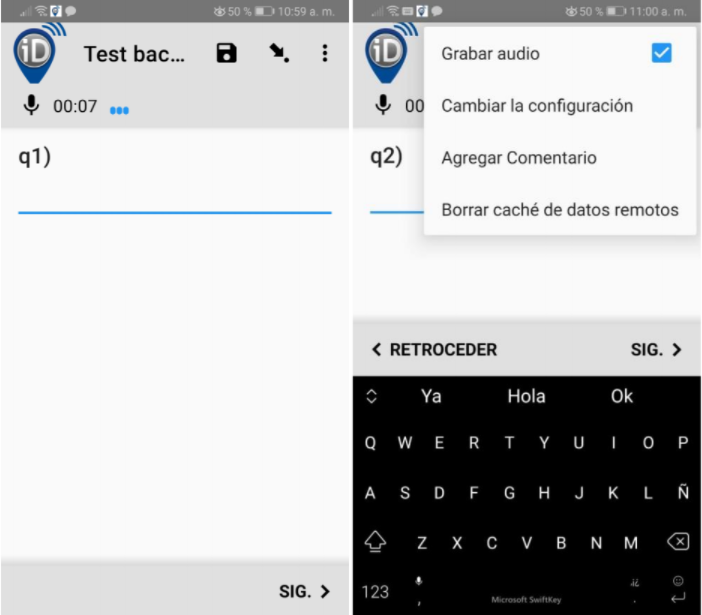
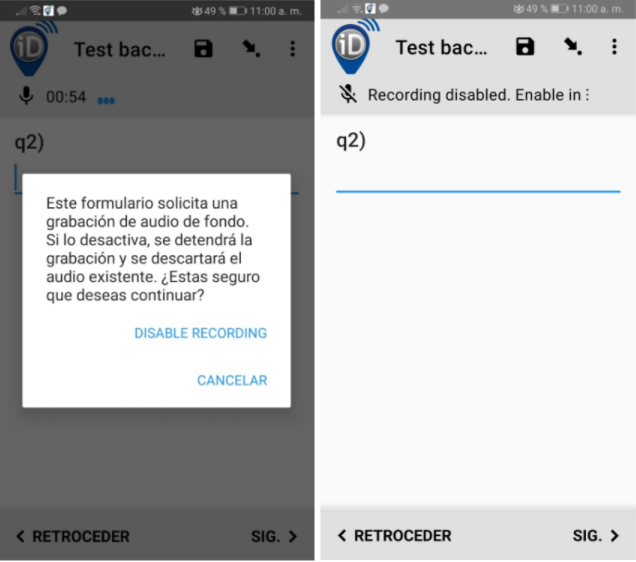
Al desactivar la grabación en segundo plano durante el formulario, la grabación de audio se detiene y se elimina cualquier audio grabado previamente. La grabación no se puede reanudar durante la sesión de llenado del formulario actual. Volver a activar la opción de grabación de audio indica que se debe grabar la próxima sesión de llenado del formulario. Si la auditoria de cambios esta activada se registrará un evento de audio de fondo deshabilitado cuando se deshabilite la grabación y un evento de audio de fondo habilitado cuando se vuelva a habilitar.


