
Contenido

Fecha (date)

Pide una fecha (Ejemplo: Cuando se pregunta por fecha de nacimiento). Muestra el calendario para que el usuario seleccione una fecha.
Cómo se usa (visualiza):
En Dispositivo móvil:

Después de seleccionar, se muestra la fecha según el formato en el dispositivo de la siguiente manera

En Form web:

Cómo se diseña (define en un formulario):
En Editor Web:

En Plantilla Excel:

La respuesta se almacena con formato YYYY-mm-dd, ejemplo: 2018-09-13.
Esta pregunta admite varias apariencias lo cual le permite cierta flexibilidad para facilitar el ingreso de fechas. Su uso dependerá del propósito del mismo.
Apariencias (appearance)
no-calendar

muestra sólamente un seleccionador de fechas, lo cual hace el ingreso más rápido. Útil sí los datos de fechas requieren desplazarse mucho en años o meses.
Cómo se usa (visualiza)
En Dispositivo móvil:

En formulario web se presenta igual a sin apariencia. Osea, muestra el calendario.
month-year

Muestra sólamente un seleccionador de fechas, con mes – año
Cómo se usa (visualiza):
En Dispositivo móvil:

En Form web:

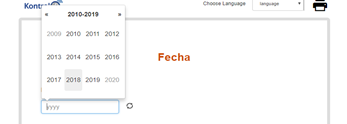
year

muestra solamente un seleccionador de fechas con solamente año
Cómo se usa (visualiza)
En Dispositivo móvil:

En Form web:
Cómo se diseña (define en un formulario):
En Editor Web:
Todas las opciones de Apariencia están disponibles para selección

En plantilla Excel:
Escriba la apariencia en la columna appearance.

Hora (time)

Captura una Hora específica del día (Tiempo). No captura el día.
En el móvil se muestra según el formato de horario que se haya establecido en el dispositivo (12 horas AM/PM o 24 horas). La información se almacena en formato HH:MM y 0 segundos. Ejemplo 11:30 PM sería 23:30:00.
Cómo se usa (visualiza):
En Dispositivo móvil:

En Form web:

Cómo se diseña (define en un formulario):
En Editor Web:

En Plantilla Excel:

Nota: La hora se almacena junto con la zona horaria. Por tanto, se registra un punto en el tiempo. Si registra una hora de 10:00 a. m. en Londres, el valor es el mismo que a las 8:00 p. m. en Sydney.

Fecha y hora (dateTime)

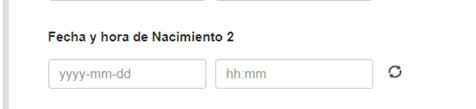
Entrada de fecha y hora. El usuario debe hacer las dos selecciones, de día y de hora.
El dato se almacena junto con la zona horaria 0. Tiempo Universal Coordinado o Meridiano de Greenwich UTC+00. Aunque en las tablas de análisis y exportación se muestra como hora local, en el resultado de la api lo verá así:
2018-09-13 15:00:00+00 . Colombia es UTC-5 O sea 2018-09-13 09:00:00-05 (Hora Colombiana)
Cómo se usa (visualiza)
En Dispositivo móvil:

Por defecto el seleccionador se ubica en la fecha actual y en la hora actual

En Form web:
Nota: Formalmente la T en dateTime es mayúscula, sin embargo en la plantilla Excel se acepta datetime.
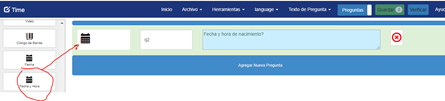
Cómo se diseña (define en un formulario):
En Editor Web:

En Plantilla Excel:

Uso de fechas / tiempo en Note o Etiquetas
Las fechas y horas tienen una visualización que puede no tener el resultado esperado si se usan tal cual como son guardadas en las respuestas.
Visualización móvil en un tipo note:
Las fechas y horas se muestran únicamente como fecha

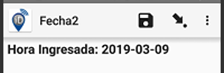

Solución: Use una pregunta calculate para modificar el formato y use esta pregunta en el note.
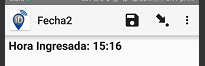


Visualización web en un tipo note:
Las fechas y horas se muestran correctamente:


