
Contenido

Selección Única (select_one) y selección múltiple (select_multiple)

Las preguntas de selección le dan la opción al usuario de escoger la(s) respuesta(s) de una lista que se muestra. Las preguntas pueden ser del tipo selección única o múltiple. El orden de las respuestas puede contener imágenes e incluso ser aleatoria.
Dada que la construcción es idéntica en ambos casos, se presentan algunas generalidades y luego se abordan cada caso en particular.
Cómo se diseña (define en un formulario):
En Editor Web:
En el editor web, las preguntas se construyen desde la ventana principal

Las opciones (la lista de selección) en el editor web se incluyen haciendo click en el botón editar:


Los valores u opciones (Columna Opción) no pueden contener espacios y serán las respuestas que se guardan en la tabla de datos.
Después de guardado, puede Eliminar o mover el elemento según sea necesario.
Nota: La lista se mostrará en el mismo orden de la lista de selección.

Una vez guardado, también se puede editar haciendo click en Preguntas, lo que alterna a la pantalla de Opciones:

Allí puede editar el nombre de la lista de selección o editar los elementos de la lista de selección:

En Plantilla Excel:
Si usa la plantilla de excel las preguntas van en la pestaña survey:

La lista de selección va en la pestaña choices. Se debe tener en cuenta que la variable (nombre) que va después de select_one o select_multiple debe ser igual al correspondiente en la columna list.

Es decir

La pregunta se vincula a la lista de opciones a través del nombre de la lista.
Incluyendo elementos multimedia como opciones
Las opciones de selección pueden contener también elementos multimedia.
Cómo se usa (visualiza)
En Dispositivo móvil:

En Form web:
No se visualizan las imágenes

Cómo se diseña (define en un formulario):
En Editor Web:


En Plantilla Excel:
En la plantilla Excel simplemente se coloca el nombre completo del elemento multimedia en la columna que corresponda:

Parámetros (parameters)
randomize (Aleatorizando la vista de Opciones)

Las opciones se presentan por defecto en el mismo orden en que se crean. Sin embargo sí lo que se necesita es que la lista de opciones aparezca al azar o sea en un orden distinto cada vez que se haga la pregunta al usuario es posible usando un parámetro. Los parámetros son prácticamente igual que la apariencia y determinan un comportamiento específico de la pregunta.
Para obtener una lista de selección aleatoria el parámetro a usar es:
randomize=true.
Cómo se usa (visualiza)
En Dispositivo móvil:

En Form web:

Cómo se diseña (define en un formulario):
En Editor Web:


En Plantilla Excel:
En la plantilla excel, se hace en la columna parameters

seed (Semilla)
Sí se necesita poder reproducir el mismo orden cada vez que van apareciendo las secuencias puede definir una semilla. Para esto se agrega en parámetros seed= ..
Ejemplo:
randomize=true,seed=${semilla}
El método usado para generar los números aleatorios está definido según el Algoritmo de Fisher-Yates.
Nota: El nombre de la lista no es el mismo que el de la pregunta, aunque a menudo se pueden establecer con el mismo valor, lo que puede causar confusión. Si una lista de opciones se usa solo en una pregunta, también puede establecer el nombre de la lista en el nombre de la pregunta. Sin embargo, si más de una pregunta usa la misma lista de opciones, entonces el nombre de la lista probablemente debería relacionarse con esas opciones.
Advertencia: Hay un espacio entre el tipo de pregunta y el nombre de la lista, pero no puede haber espacios en el nombre de la lista ni en el nombre de la pregunta.

Selección Única (Select_one)

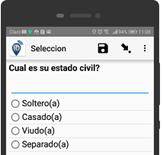
Pregunta de Selección única. Admite solo una respuesta.
Cómo se usa (visualiza)
En Dispositivo móvil:

Si necesita cambiar la respuesta, simplemente selecciona otra.
En caso de necesitar borrar, con click sostenido se habilita el menú correspondiente:


En Form web:


Selección múltiple (select_multiple)[opciones]

Pregunta de Selección Múltiple. Admite varias respuestas.
Cómo se usa (visualiza)
En Dispositivo móvil:

En Form web:

La respuesta será almacenada como un conjunto de datos que contiene los valores seleccionados. En el ejemplo de arriba se guarda como [Frutas Pescado Harinas].

Sin embargo en reportes en Excel Exportados, se muestra como columnas con valores 1 / 0, salvo que explícitamente se establezca que se muestran comprimidos :


Apariencias( appearance)
Nota: Las apariencias a continuación a parte de los iconos que indican si funcionan en web, móvil o ambas, indican también si funcionan para selección única, selección múltiple o ambas. Si bien en general los ejemplos están con preguntas de selección única, tenga en cuenta esta consideración para saber si puede emplearlas tambien en selección múltiple.
quick (Avance automático)


Permite un avance rápido. Va a la siguiente pregunta una vez selecciona una respuesta. Use esta opción cuando tenga formularios con muchas preguntas de selección y necesite avanzar rápido. Sin embargo, tenga en cuenta que existe el riesgo de que se señale otra opción a la deseada.
Cómo se usa (visualiza)
En Dispositivo móvil:

Cómo se diseña (define en un formulario):
En Editor Web:


En Plantilla Excel:

minimal (Mínimo)


Permite visualizar como lista desplegable. La apariencia minimal no es compatible con la apariencia autocomplete:
Cómo se usa (visualiza)
En Dispositivo móvil:

En Form web:
En formulario Web funciona de igual forma:

Cómo se diseña (define en un formulario):
En Editor Web:


En Plantilla Excel:

autocomplete (Autocompletar)


Permite visualizar un cajón para búsqueda de texto. En el cual se va mostrando la lista de opciones que contienen el texto que va escribiendo. Esto es útil cuando la lista de opciones es muy larga.
Cómo se usa (visualiza)
En Dispositivo móvil:

En Form web:

Cómo se diseña (define en un formulario):
En Editor Web:

En Plantilla Excel:

columns (columnas)


Etiquetas horizontales con botones, organizadas en un número de columnas que es determinado por el tamaño de la pantalla.
Cómo se usa (visualiza)
En Dispositivo móvil:

En Form web:

Cómo se diseña (define en un formulario):
En Editor Web:

En Plantilla Excel:

columns-n (columnas Númeradas)
Donde n es cualquier dígito. Etiquetas horizontales con botones, organizadas en n columnas.
Cómo se usa (visualiza)
En Dispositivo móvil:
columns-2:

En Form web:

Cómo se diseña (define en un formulario):
En Editor Web:

En Plantilla Excel:

columns-pack (Columnas empaquetadas)
Etiquetas horizontales con botones, organizadas de tal manera que tengan el mínimo apilamiento.
Cómo se usa (visualiza)
En Dispositivo móvil:

En Form web:

Cómo se diseña (define en un formulario):
En Editor Web:

En Plantilla Excel:

no-buttons (Sin Botones)
Esta apariencia funciona sola o por lo general, en conjunto con las apariencias columns, columns-n y columns-pack. Permite que no se muestre la casilla de verificación ni los botones de opción que acompañan las opciones.
Cómo se usa (visualiza)
En Dispositivo móvil:

En Form web:

Cómo se diseña (define en un formulario):
En Editor Web:

En Plantilla Excel:

Esta apariencia en conjunto con columns, columns-n y columns-pack se puede emplear junto con archivos multimedia agregados a opciones para permitir al usuario seleccionar entre un conjunto de iconos o imágenes organizadas en columnas y a diferencia de compact funciona tanto en móvil como en web.
Cómo se usa (visualiza)
En Dispositivo móvil:

En Form web:

Cómo se diseña (define en un formulario):
En Editor Web:
Agregue una pregunta de selección con apariencia columns, columns-n o columns-pack y sin botones.

En las opciones desde multimedia agregue las imágenes a cada pregunta:


Recuerde que las imgenes las debe cargar previamente a los recursos compartidos.
En Plantilla Excel:


quickcompact y quickcompact-n (Compacto con avance automático)

Donde n es cualquier dígito. Permite visualizar la lista de selección como una cuadrícula de n elementos de ancho y con autoavance (quick). Aplica sólo en la versión móvil.
Cómo se diseña (define en un formulario):
En Editor Web:

En Plantilla Excel:

La siguiente tabla resume las apariencias para el manejo de la distribución de las opciones en la pantalla.
| Apariencia | Comportamiento |
| columns | Etiquetas horizontales con botones, organizadas en un número de columnas que es determinado por el tamaño de la pantalla. |
| columns no-buttons | Etiquetas horizontales sin botones, organizadas en un número de columnas que es determinado por el tamaño de la pantalla. |
| columns-pack | Etiquetas horizontales con botones, organizadas de tal manera que tengan el mínimo apilamiento |
| columns-pack no-buttons | Etiquetas horizontales sin botones, organizadas de tal manera que tengan el mínimo apilamiento. |
| columns-n | Etiquetas horizontales con botones, organizadas en n columnas |
| columns-n no-buttons | Etiquetas horizontales sin botones, organizadas en n columnas |
| quickcompact | No incluye selectores ni botones de chequeo. Permite el avance automático. Esta disponible solo para móvil. |
| quickcompact-n | Identico a columns-n no-buttons. Permite el avance automático. Esta disponible solo para móvil. |
Las siguientes apariencias son útiles cuando están agrupadas en la misma pantalla, o sea en grupo. Appearence = field-list
list


Presenta la lista de opciones de manera horizontal:
Cómo se usa (visualiza)
En Dispositivo móvil:

Cómo se diseña (define en un formulario):
En Editor Web:
No hay opción específica. Se escribe en otros.

En Plantilla Excel:

list-nolabel
Presenta la lista de opciones de manera horizontal sin las etiquetas. Funciona tanto en móvil como en Form. web. Esto facilita en algunos cuestionarios la creación de encabezados independientes de las opciones:
Cómo se usa (visualiza)
En Dispositivo móvil:

En Form web:

Cómo se diseña (define en un formulario):
En Editor Web:
No hay opción específica. Se escribe en Otros.

En Plantilla Excel:
Escribir en columna appearance: list-nolabel

label

Presenta sólo las etiquetas de manera horizontal sin los botones de selección. Funciona tanto en móvil como en Form. web. Esto facilita junto con la apariencia list-nolabel la creación de encabezados independientes de las opciones:
Cómo se usa (visualiza)
En Dispositivo móvil:

En Form web:

Cómo se diseña (define en un formulario):
En Editor Web:
No hay opción específica. Se escribe en Otros.

En Plantilla Excel:
Escribir en columna appearance: label

image-map
Es una característica reciente que permite usar “mapas de vectores”. Muestra una imagen tipo SVG con regiones que pueden ser seleccionadas.
Cómo se usa (visualiza)
En Dispositivo móvil:

El siguiente video muestra el funcionamiento en dispositivos móviles:
En Form web:

El siguiente video muestra el funcionamiento en formularios web:
Cómo se diseña (define en un formulario):
Para crear una imágen con regiones seleccionables, requiere conocimientos algo avanzados en diseño.
- Crea o edita un archivo fuente .svg. Incluya los atributos id de los elementos que quiere que sean seleccionables.
Estos atributos aparecen como texto XML, que puede ver en el editor de imágenes o incluso leer cuando abre el archivo con notepad++:
- En los nombres de cada elemento de selección debe colocar cada uno de los id . Las etiquetas pueden ser cualquier nombre.
- Como imagen de la pregunta de selección coloque el archivo .svg. Este elemento como cualquier otro multimedia debe incluirse en Recursos Compartidos o en el formulario.

Recursos adicionales:
- Como editor gratuito de Imágenes vectoriales puede usar Inkscape.
- Documentación completa en inglés de SVG
- Archivos gratuitos SVG de Wikimedia Commons
En Editor Web:
Ejemplo:
Para el siguiente ejemplo usaremos este archivo svg llamado corazon.svg que representa el órgano del corazón con todas sus partes. Lo puede descargar aquí
Este archivo contiene varias áreas identificadas con un id tales como:
vena_cava_inferior
vena_pulmonar_2
ventriculo_izquierdo
vena_pulmonar_1
aorta
ventriculo_derecho
entre otras…

Para usar este como un elemento multimedia con área seleccionable definimos en la pregunta de selección la apariencia image-map (Mapa de imagen)

Como elemento multimedia asignamos el archivo corazon.svg:

Y en la lista de opciones de selección, colocamos cada uno de los id que queremos habilitar (Ojo, no es necesario que estén todos):

La etiqueta puede contener cualquier nombre y esta será visible cuando muestre la selección.
En Plantilla Excel:


likert
Permite visualizar como una escala likert
Cómo se usa (visualiza)
En móvil

En Form. Web:

Cómo se diseña (define en un formulario):
En Editor Web

En Plantilla Excel:
Escribir en columna appearance: likert.


Ordenar (rank) [opciones]
Similar a select_multiple pero le permite ordenar como una secuencia. Simplemente toca la opción con el dedo y la desplaza al lugar que desee.
Cómo se usa (visualiza)
En Dispositivo móvil:

Para ordenar, simplemente se hace click sostenido en la opción que va a mover y la suelta en el lugar deseado y así con todas las opciones:
El siguiente video muestra el funcionamiento:
En Form web:
En formularios web deberá hacer click en la lista para iniciar:

Cómo se diseña (define en un formulario):
En Editor Web

En Plantilla Excel:


Observe que la definición de las opciones es idéntica a la selección única o múltiple.
Nota: También es posible aleatorizar las opciones mostrándoles aleatoriamente como las listas de selección con parámetro randomize=true.
Creación de listas de selección a partir de una pregunta en grupo de repetición

Si ha recopilado datos mediante un grupo de repetición, puede generar una pregunta de selección de seguimiento utilizando los valores de esta repetición.
Después de especificar el tipo, agregue el nombre de la pregunta que desea usar para crear la lista de selección. Esto se coloca donde normalmente colocaría el nombre de la lista. En este caso en la pestaña choices no va ninguna referencia de lista.
Si desea filtrar las opciones, coloque los criterios de filtrado en la columna choice_filter.
Cómo se usa (visualiza)
En Dispositivo móvil:
Una vez se completa el ciclo de repetición las respuestas del grupo conforman la lista de la segunda pregunta.


En Form web:
A medida que se va ejecutando un ciclo de repetición, los valores seleccionados quedan como una lista de selección para la segunda pregunta:

Cómo se diseña (define en un formulario):
Por ahora el diseño de esta configuración de preguntas se limita a la plantilla Excel.
En Plantilla Excel:
En el siguiente ejemplo se hace una selección única de unos equipos dentro de un grupo de repetición. El resultado de esto se convierte en una lista de selección para una segunda pregunta de selección única:


