Contenido
Entero (integer, int)

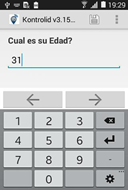
Se muestra solo teclado numérico – (Ejemplo: Cuando se pregunta por edad). A diferencia de las cadenas numéricas (Texto con apariencia numbers) puede hacer cálculos con estos datos. Sólo permite ingreso de 9 dígitos máximo.
Nota: Cuando solo necesita ingresar textos numéricos como códigos, números de identificación, etc o el número es mayor de 10 dígitos, use tipo texto y defina apariencia “numbers”. Cuando deba hacer cálculos, use entero.
Cómo se usa (visualiza):
En Dispositivo móvil:
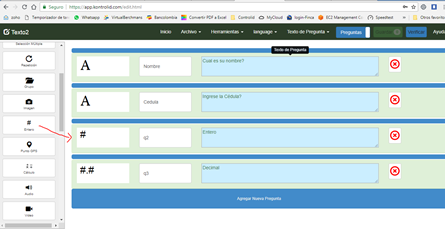
Cómo se diseña (define en un formulario):
En Editor Web:
En Plantilla Excel:

Apariencias (appearance)
thousands-sep

La apariencia thousands-sep permite que se coloque un separador de miles a medida que se ingresa el número. El separador depende de los ajustes locales definidos. En versión español por defecto se agrega un espacio, en versión inglés agrega una coma. Los valores se guardan sin estos separadores.
Cómo se usa (visualiza):
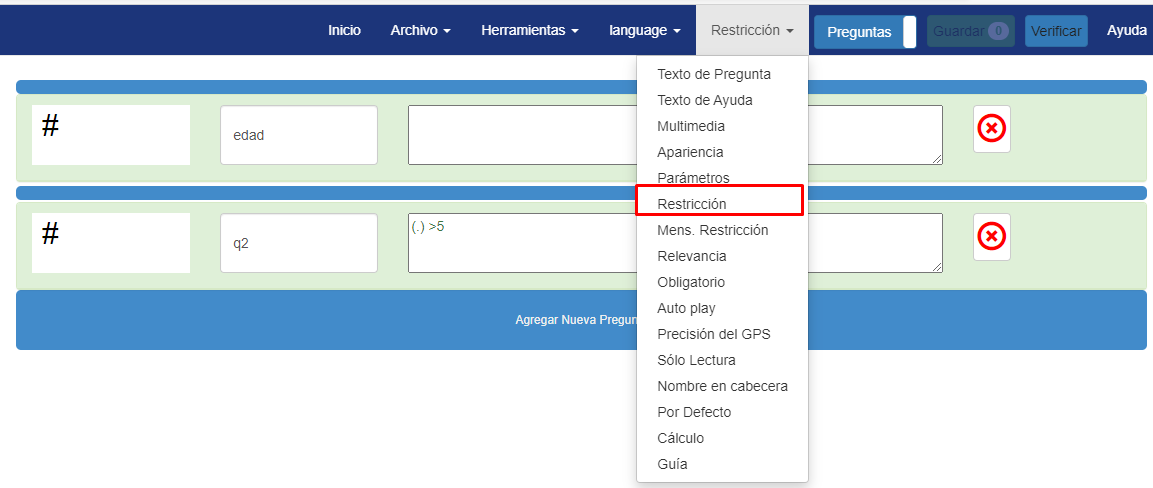
Cómo se diseña (define en un formulario):
En Editor Web:
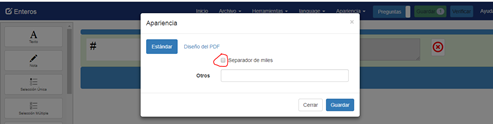
En plantilla Excel

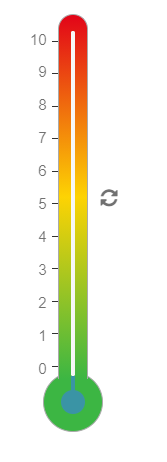
distress

Muestra una entrada tipo escala de colores.
Cómo se usa (visualiza):
Cómo se diseña (define en un formulario):
En Editor Web:
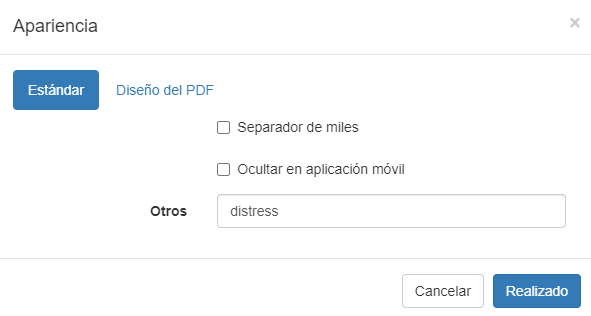
En plantilla Excel:


Decimal (decimal)

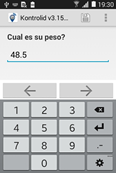
Entrada Decimal (Ejemplo: Cuando se pregunta por peso). Sólo permite el ingreso de 14 dígitos más el punto decimal.
Cómo se usa (visualiza):
En Dispositivo móvil:
Apariencias (appearence)
thousands-sep
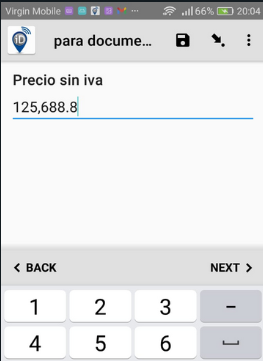
La apariencia thousands-sep permite que se coloque un separador de miles a medida que se ingresa el número. El separador depende de los ajustes locales definidos. En versión español por defecto se agrega un espacio, en versión inglés agrega una coma. Los valores se guardan sin estos separadores.
Cómo se usa (visualiza):
Cómo se diseña (define en un formulario):
En Editor Web:
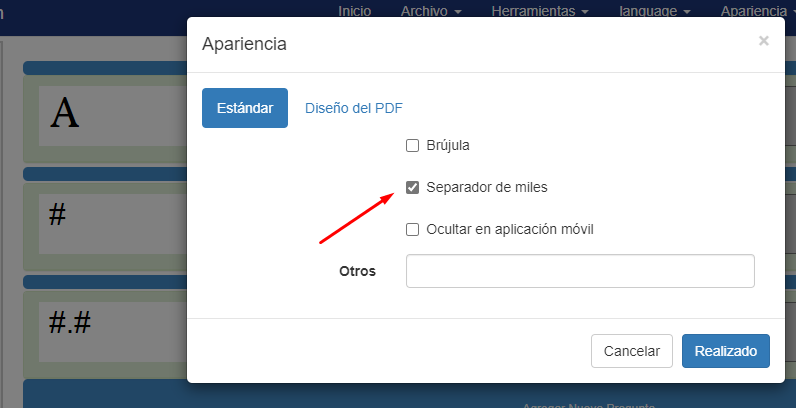
En plantilla Excel:

Brújula (bearing)
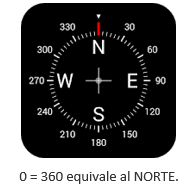
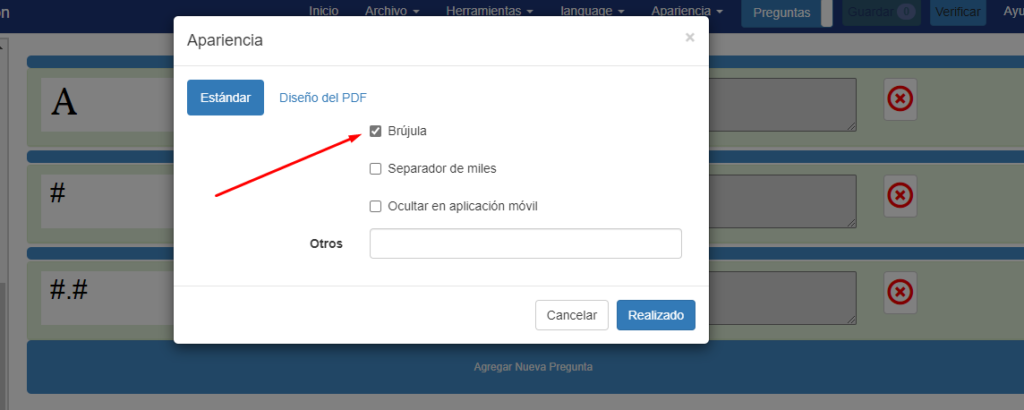
El tipo decimal cuando tiene apariencia: bearing funciona como una brújula y permite registrar la dirección señalada en grados decimales. Devuelve un valor decimal entre 0 y 360 equivalente a la orientación de una brújula común:
Cómo se usa (visualiza)
En Dispositivo móvil:
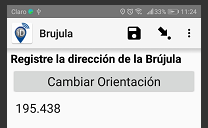
Los valores van cambiando en la medida que el dispositivo móvil señala a una dirección particular (Eje: Norte) mostrándole la dirección N (Norte) E (Este) O (Oeste) o S (Sur). El siguiente video muestra el funcionamiento de esta apariencia:
Cómo se diseña (define en un formulario):
En Editor Web:

En Plantilla Excel:

Rango (Range) Rango entre números

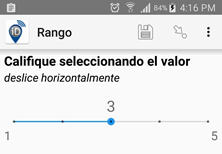
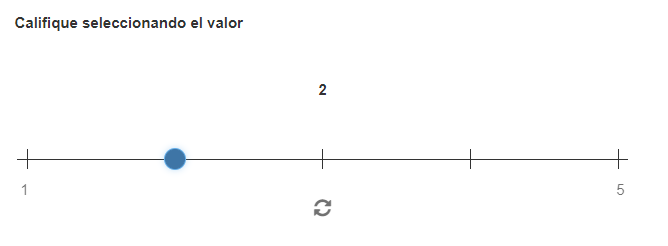
Muestra una barra deslizante horizontal o vertical para seleccionar entre varios números. Puede usarse para calificaciones en escalas numéricas. En parámetros se define Inicio (start) , fin (end) y salto (step). Puede ser entero o decimal. Lo parámetros pueden ir separados por espacios o por punto y coma.
Cómo se usa (visualiza)
En Dispositivo móvil:
En form web:
Cómo se diseña (define en un formulario):
En Editor Web:
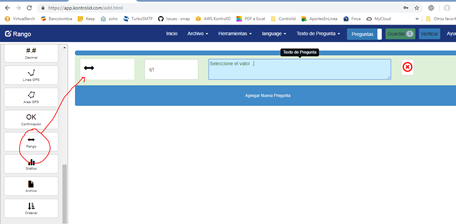
Por defecto establece estos parámetros que puede cambiar:

Sí todos los valores establecidos en parámetros son enteros, el valor se guarda como entero. En caso contrario será decimal.
En Plantilla Excel:

Apariencias (appearance)
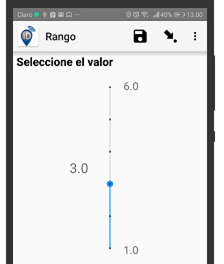
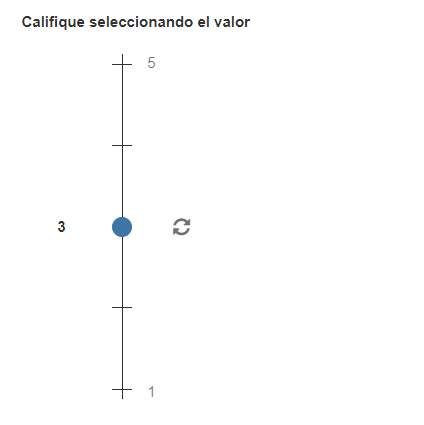
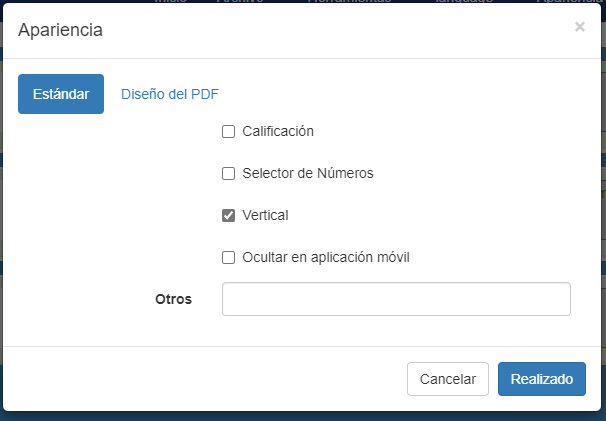
vertical
Muestra la línea de selección verticalmente.
Cómo se usa (visualiza)
En Dispositivo móvil:
En form web:
Cómo se diseña (define en un formulario):
En Editor Web:
En Plantilla Excel:

picker

Muestra los valores para seleccionar en una forma deslizante arriba y abajo tipo ruleta:
Cómo se usa (visualiza)
En Dispositivo móvil:
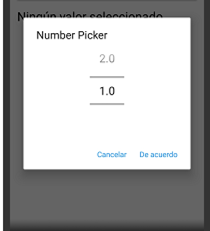
El siguiente es el video del funcionamiento de esta apariencia:
Cómo se diseña (define en un formulario):
En Editor Web:

En Plantilla Excel:

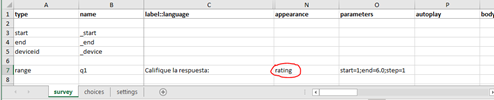
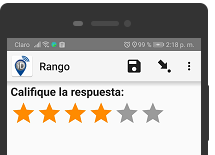
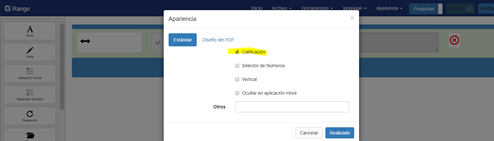
rating
Muestra los valores para seleccionar como estrellas de tal manera que pueda representar una calificación
Cómo se usa (visualiza)
En Dispositivo móvil:
En form web:

Cómo se diseña (define en un formulario):
En Editor Web:

En Plantilla Excel: