
Contenido


KONTROLID provee un método para accesar los datos recolectados en formularios usando las mismas funciones search / pulldata / lookup_choices y lookup vistas anteriormente. De hecho también provee una forma de acceder a los datos anteriores recolectados en el mismo formulario.
Lo anterior se conoce como formularios enlazados.
Para usar los datos de un formulario, debe conocerse la identificación del mismo. Este ID se encuentra en la aplicación web en Archivo -> Ajustes o Información:

El identificador tiene una estructura así : sxxx_zzzz donde x y z son digitos.
Para acceder a los datos simplemente donde normalmente va el nombre del archivo csv, se reemplaza por este Identificador del formulario con el prefijo linked_ quedando así: linked_sxxx_zzzz.
En search(‘linked_sxxx_zzzz’) y pulldata(‘linked_sxxx_zzzz’,…….)
En el ejemplo siguiente sería: linked_s371_9797
En Ajustes:

En Información:

Cuando se hace referencia al mismo formulario no es necesario buscar el identificador, ya que se usa la palabra reservada: linked_self
Selección dinámica
Cómo se usa (visualiza)
En Dispositivo móvil:
La visualización en el dispositivo móvil es idéntica a las selecciones dinámicas vistas con anterioridad. Lo único que debe considerar es que para visualizar el dato más reciente deben ocurrir 2 sincronizaciones, ya que con la primera, los datos viajan del dispositivo móvil al servidor, y en la segunda la tabla actualizada con los datos recientes se descarga al dispositivo móvil.
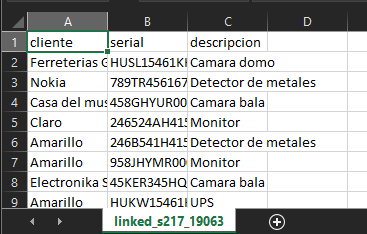
Cuando se realiza una actualización se genera un archivo csv que se almacena en la memoria local -> Android-> data -> org.smap.smapTask.android.kontrolid -> files-> Nombre del formulario.


En Form. Web:

Cómo se diseña (define en un formulario):
En Editor Web:
1- Definir el formulario fuente (El que contendrá los datos de consulta).
Ejemplo:

2- Anotar su identificador:

3- Ingresar Datos (Móvil o web):
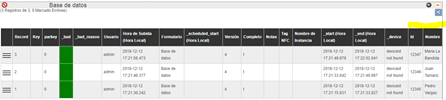
4- Los campos de consulta (Cabeceras o Columnas) corresponden exactamente a los nombres de las preguntas respectivas. En el ejemplo Id y Nombre.
Nota: Existe un campo opcional que se puede agregar a los registros y es una llave única (Columna Key) esta llave se genera formulada desde Archivo -> Llaves. Cuando hay una llave, ésta se puede usar como _hrk

5- Definir el formulario que consulta.
En el ejemplo haremos una consulta del formulario Base de Datos usando una selección única:
En el editor Web en Apariencia seleccionamos Buscar -> Formulario -> Se selecciona el formulario fuente que contiene los datos, se selecciona si la consulta se hace Offline y online o solo online y en opción la pregunta que contendrá el valor a guardar. Igual que para los archivos CSV, podrá seleccionar las etiquetas de selección y los filtros si aplica.

El resultado se ve así:

Sí va a incluir etiquetas múltiples deberá hacerlo manualmente editando en Opciones:

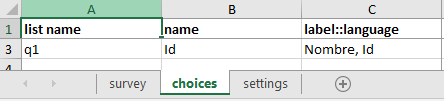
En Plantilla Excel:

Pulldata
Cómo se usa (visualiza)
En Dispositivo móvil:

En Form web:

Cómo se diseña (define en un formulario):
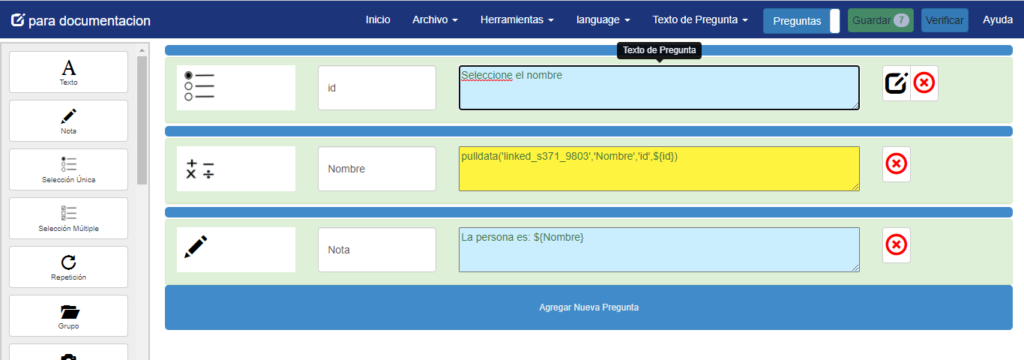
En Editor Web:
En Plantilla Excel:

Advertencia: Si bien por lo general es una buena práctica y además una recomendada y frecuente que si dos o más preguntas de selección hacen referencia a la misma lista solo es necesario colocar una lista de opciones. Esto solo aplica cuando las opciones de la lista son estáticas, es decir, cuando se colocan directamente en el formulario.
Cuando las opciones de las listas son dinámicas es decir, se emplea la apariencia search o lookup_choices, por el contrario, se recomienda que cada pregunta tenga su propia lista, incluso si las opciones de la lista son las mismas, de lo contrario pueden presentarse errores.
Por ejemplo si usted tiene el siguiente formulario:


Si bien ambas preguntas usan el mismo recurso compartido y ambas tienen las mismas opciones, existe una lista Ciudad y una Ciudad2 para evitar conflictos y errores.


