Contenido
La navegación en la aplicación móvil de Kontrolid se divide principalmente en 3 áreas Formularios, tareas y mapas, los cuales puede ver en la sección 1 Inicio básico aplicación móvil. Sin embargo, tambien hay otros elementos a considerar, como por ejemplo los botones de sincronización y navegación, menú de configarión, etc. A continuación los veremos con más detalle:
Botones de la pantalla principal
Los iconos superiores que encuentra en la aplicación de Kontrolid dan acceso a varias oopciones de configuración y navegación en la aplicación:
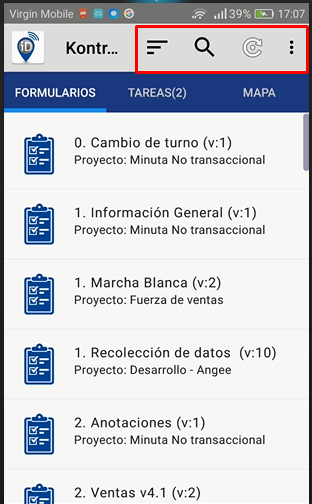
Ordenar

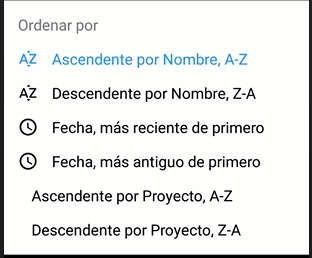
Como su nombre lo indica le permite ordenar los formularios de acuerdo a varias opciones para facilitar la visualización.
Buscar


Abre un cuadro de texto para facilitar la busqueda de formularios, es muy util cuando el usuario maneja un amplio número de formularios y conoce el nombre del que necesita o al menos tiene una idea de como puede llamarse.
Actualizar:

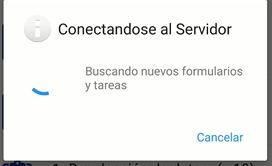
Permite sincronizar el dispositivo con el servidor, tambien conocida como sincronización manual, este proceso le permite:
- Cargar las instancias completadas
- Descargar formularios nuevos o modificados (obtener la última versión de un formulario).
- Descargar tareas nuevas o modificadas.
Menú:

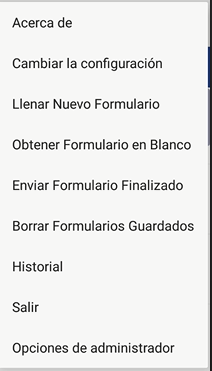
Permite acceder a otras opciones adicionales de navegación y ajustes.
Menú KontroliD
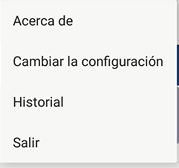
En este menú encontrará las opciones de acceso a la configuración, historial y opciones adicionales para enviar y borrar formularios.
Acerca de
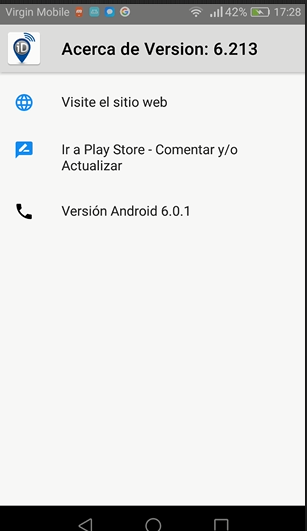
Esta opción le dará información de la versión de la aplicación, la versisón de su sistema operativo y accesos directos al sitio web de KontrolID y a la Play Store. En particular la versión de la aplicación y la versión del Android es información útil y que se puede solicitar en el momento de requerir soporte técnico.
Cambiar la configuración
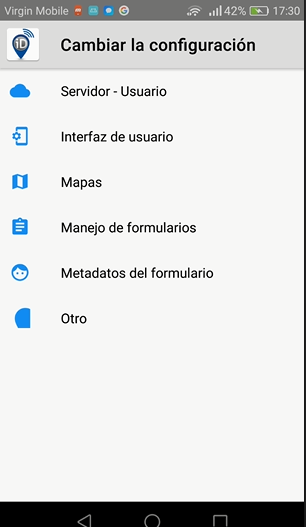
Las opciones de configuración con frecuencia son determinadas por el administrador para toda la organización, sin embargo hay algunas que usted puede modificar. El menú de configuración puede cambiar y no mostrar las opciones de Servidor – Usuario y Metadatos del formulario si el administrador lo ha deshabilitado desde el servidor, por lo que se veria así:
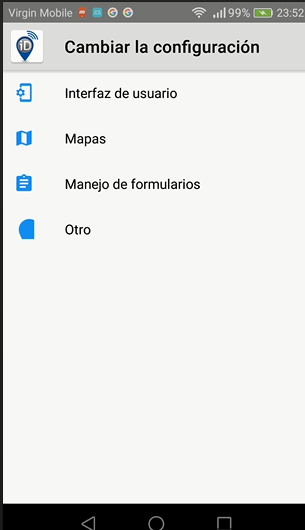
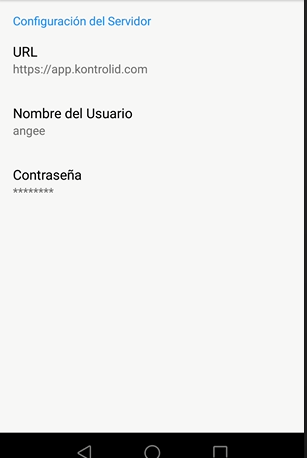
Servidor Usuario
La configuración del servidor, incluye la url del servidor y sus credenciales de incio de sesión, puede usar esta opción para cambiar de usuario si ya tiene una sesión iniciada. No se recomienda su uso de forma continua y en particular si no es un usuario desarrollador, pues un error en las credenciales de inicio de sesión pueden asumirse como un error de la aplicación y generar falsas necesidades de soporte.
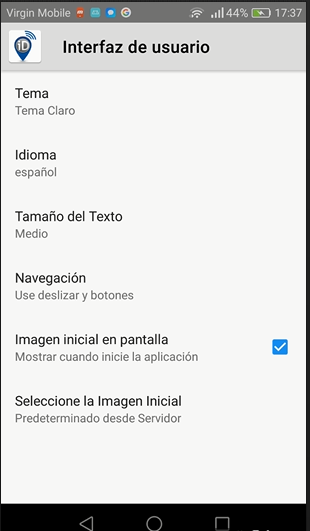
Interfaz de Usuario
Como su nombre lo indica en esta opción puede modificar varios elementos de la interfaz para acomodarla a gusto del ususario.
- Tema: Puede escoger entre un tema claro y oscuro. El último se recomienda para disminuir el brillo y ayudar a quienes pasan mucho tiempo frente a la pantalla.
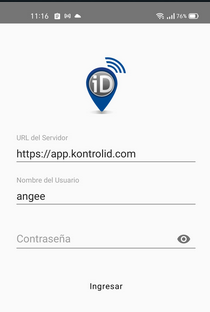
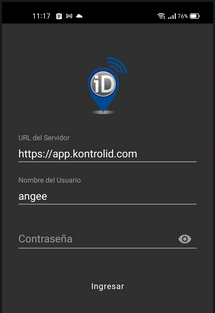
- Idioma: Por defecto se ajusta al idioma del dispositivo pero usted puede modificarlo a conveniencia.
- Tamaño del texto: Puede seleccionar, extra grande, grande, medio, pequeño o muy pequeño.
- Navegación: indica como cambiara el usuario de pantalla, puede deslizar horizontalmente, usar botones adelante/atrás o las 2. Esta opción puede estar bloqueda para modificación si el administrador de la organización la configuro de forma general para todos los usuarios de la organización.
- Imagen inicial en pantalla: Por defecto deshabilitada, mostrará una imagen al inicio de sesión.
- Seleccione la imagen inicial: permite seleccionar de sus archivos la imagen que empleará en el item anterior.
Mapas
Permite configurar la fuente y el estilo de mapa a emplear en las preguntas de geolocalización que usan mapas. La fuente de mapas ahora incluye mapas mapbox y la posibilidad de incluir mapas
personalizados de mapbox – studio.
Por defecto, Kontrolid emplea mapas de Google y el estilo Calles.
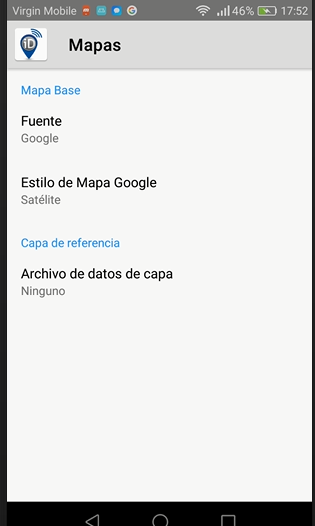
Nota: tenga en cuenta que esto solo aplica para las preguntas de geolocalización (Geopoint, geoshape o geotrace) más no para la pestaña de Mapas que muestra la ubicación actual vs ubicación geográfica de tareas que tengan la ubicación activada.
Manejo de formularios
En esta opción puede realizar varios ajustes con respecto a los datos, información y archivos multimedia. Sin embargo, en general estas opciones estan bloquedas para su edición ya que son configuradas por el administrador de la organización de forma general para todos los usuarios.
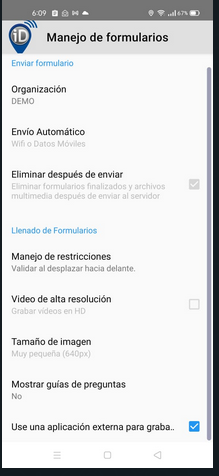
- Organización: permite a los usuarios asignados a más de una organización cambiar entre una y otra.
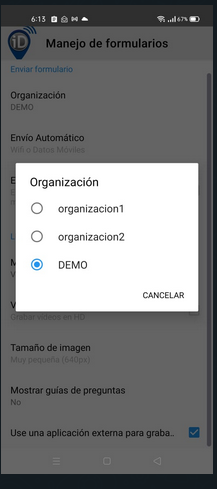
- Envío automático: corresponde al envio automático de formularios finalizados y la actualización a las últimas versiones y /o cambios en formularios, tareas y recursos compartidos. El comportamiento es el siguiente:
- Desactivado: establece que la actualización solo se realizará de forma manual.
- Solo con WIFI: La actualización se realizará siempre y cuando el usuario este conectado a una red WIFI.
- Solo con Datos Móviles: La actualización se realizará solo cuando el usuario este conectado a datos móviles.
- WIFI o datos del móvil: La actualización automática se realizará si el usuario esta conectado a una red WIFI o a datos móviles.
- Eliminar después de enviar: Elimina instancias de formularios finalizados y archivos multimedia asociados una vez han sido enviados al servidor.
- Manjeo de restricciones: para los formularios que tienen preguntas con restriciones indica si se validará la restricción una vez se cambie de pregunta (Validar al desplazar hacia adelante) o hasta el final del formulario (Posponer validación hasta el final).
- Video de alta resolución: Grabar videos en HD. Recuerde que eso influira en el consumo de datos.
- Tamaño de imagen: Esta opción permite reducir el tamaño de las imágenes que deben enviarse a través de la red y almacenarse en el servidor, lo que a su vez disminuye el consumo de datos. La imagen se escalará de acuerdo con la configuración. Puede escoger entre el tamaño por defecto de la camára del dispositivo, muy pequeña (640px), pequeña(1024px), mediana (2048px) o grande (3072px).
- Mostrar guías de preguntas: Para los formularios que tienen preguntas con guía adicional, establece si esta se mostrará y en que condiciones. Puede escoger que no se muestre la guía, mostrarla siempre o mostrarla colapsado, colapsado hace referencia a que la guía estará presente pero se mostrará solo un simbolo ⓘ, para que el usuario identifique la guía y haciendo clic en este simbolo pueda verla.
- Usar una aplicación externa para grabar: como su nombre lo indica habilita que la grabación bien sea de preguntas de audio o de metadato de grabación de audio de fondo, se realice empleando una aplicación externa que puede ser descargada de Play Store o la que trae por defecto el dispositivo.
Metadatos del formulario
Los metadatos se incluyen en los formularios que tienen precargados campos como por ejemplo el nombre, el imei, el email, teléfono entre otros que identifican a la persona que completa el formulario.
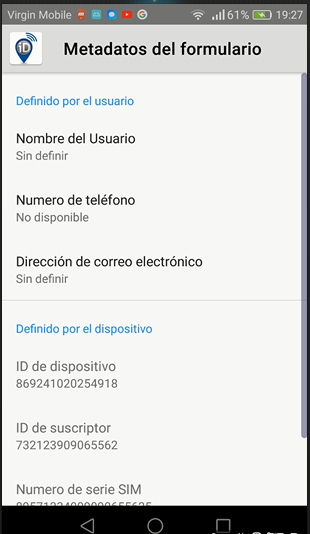
Puede modificar Nombre de Usuario, Número de teléfono y dirección de correo electrónico, es usado generalemente por usuarios desarrolladores para la ejecución de pruebas y no se recomienda el uso por parte de otro tipo de usuarios ni como práctica general ya que puede repercutir en errores, en particular cuando el formulario usa estos metadatos para generar filtros, restricciones, cálculos entre otros, pues la no coincidencia en el metadato puede impedir completar el formulario.
Otro
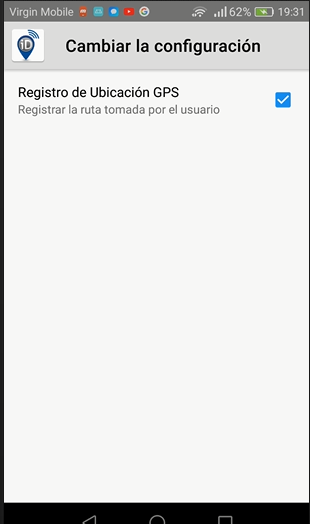
En esta opción puede desactivar el registro de la ubicación GPS. Pero si y solo si el administrador dejo habilitada la opción de hacerlo desde el dispositivo, si el administrador lo configuro de forma general la opción le aparecerá bloqueada para hacer cambios.
Llenar Nuevo formulario, Obtener formulario en Blanco, Enviar formulario finalizado, Borrar formularios guardados
Estas cuatro opciones provienen del menú de administración original de ODK, por lo cual no se usan con frecuencia y tampoco se recomienda su uso, pues su aplicabilidad puede ya estar incluida en otras acciones en la aplicación o ser incluso innecesarias.
- Llenar nuevo formulario: Esta opción le muestra al igual que la pantalla de Formularios los formularios en blanco disponibles para que su usuario los pueda completar.
- Obtener formulario en blanco: Esta opción hace una actualización del dispositivo con respecto al servidor y le muestra los formularios que el usuario tiene disponibles para descargar. Esta opción es prácticamente irrelevante pues realmente al hacer una sincronización manual o automática el dispositivo descarga todos los formularios asociados al usuario.
- Enviar formulario finalizado: Esta herramienta realiza una actualización del dispositivo y envia los formularios finalizados al servidor.
- Borrar formularios guardados: si bien esta herramienta permite borrar formularios vacios, estos apareceran nuevamente en la siguiente actualización que se realice. Sin embargo, puede usar esta herramienta para borrar instancias completadas de formularios que ya no se encuentran activos en el servidor y que por lo tanto generan errores frecuentes en la actualización puesto que se intentan enviar al servidor pero no se logra.
Historial
Como su nombre lo indica muestra el registro detallado de los últimos 6 meses, tanto tareas como instancias de formularios completados. Podrá ver el icono que identifica el tipo de elemento (tarea o instancia completada), el nombre, fecha y hora de guardado y fecha y hora de borrado, y fecha y hora de enviado al servidor. Puede usar el icono de Lupa para buscar.
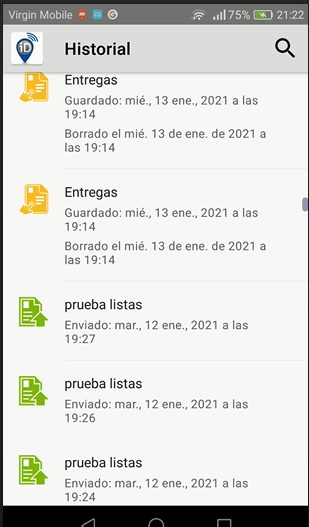
Use esta herramienta cuando tenga dudas de si un formulario se envió o no al servidor. Recuerde que generalmente por seguridad y por almacenamiento, en los ajustes del móvil se ha determinado que los formularios se borran del dispositivo una vez hayan sido enviados al servidor. Esto se puede validar porque hay simultáneamente
el registro del envío y borrado al mismo tiempo.
Tambien puede que durante un proceso de soporte Técnico le sea solicitada una verificación del historial.
Salir
Cierra sesión y cancela el registro del GPS en caso de que este activo.
Opciones de administrador
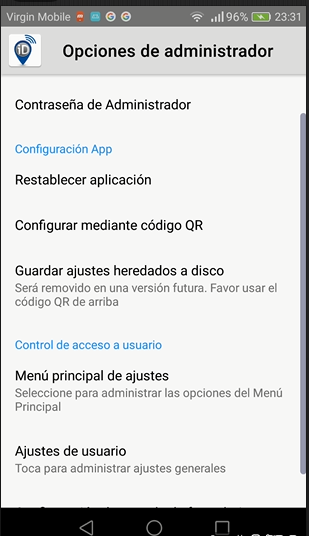
El menú de opciones de administrador se dividen en 3 áreas principales un acceso al cambio de configuración, la configuración de APP, desde donde puede realizar un restablecimiento de la aplicación, es decir, borrar los datos existentes y finalmente los controles de acceso de usuario desde donde puede modificar las opciones de los distintos menús en la navegación desmarcando aquellos que no se requieren visualizar.
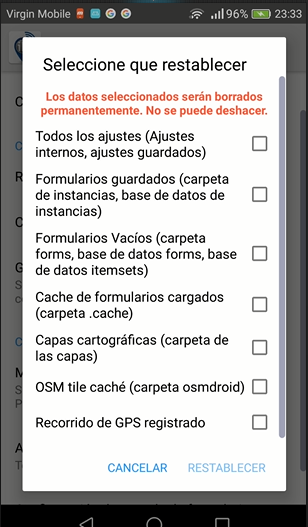
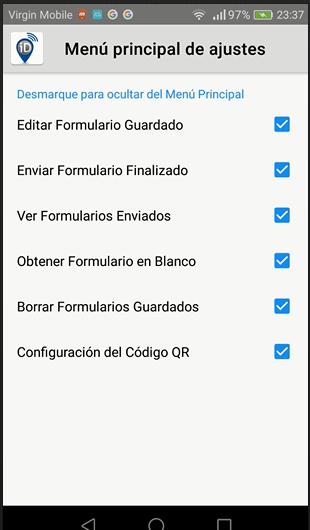
Al igual que con el menú de configuración el administrador puede deshabilitar varios menús y opciones del menú principal como lo son el menú de opciones de administrador y las opciones de enviar, borrar, editar y nuevos formularios.