
A partir de las versiones 22.06.39 del servidor y la 6.706 de la aplicación movil, KID hace una revolucion en la gestión de flujos, integrando en una nueva funcionalidad diversas de sus herramientas como las notificaciones, consola y tableros facilitando la gestión completa desde cualquier lugar y cualquier dispositivo para aquellos elementos que posean esta caracteristica.
Una forma sencilla de entender un caso es asociarlo a un elemento y /o situación que debe ser atedida (Una petición, queja, reclamo, solicitud, tarea, acción, etc) y la gestión son todas aquellas acciones que lleven a completar la misma y poderla dar por cerrada.
Para lograr la gestión de casos se realizaron varios cambios en las plataformas, en primera instancia los formularios dejan de ser parte de un grupo para ser parte de un paquete, si bien a simple vista esto podria paracer solo un renombramiento, el paquete permite no solo compartir datos entre los formularios sino tambien asociar parametros entre ellos que facilitan la automatización del flujo.
Los casos pueden asignarse automáticamente a un usuario de forma similar a las tareas pero a diferencia de estas también se pueden reasignar de forma automatica, lo que potencialmente puede considerarse un escalamiento.
Veamos las ventajas y el proceso de gestión de casos con un ejemplo:
Gestión de PQRS
Las PQRS son el ejemplo más claro del uso de la gestión de casos, sabemos que es importante que cada petición, queja o reclamo sea atendido y cerrado a conformidad para cada compañia, es aqui donde la forma de automatizar las acciones para hacer este proceso más eficaz marca la diferencia.
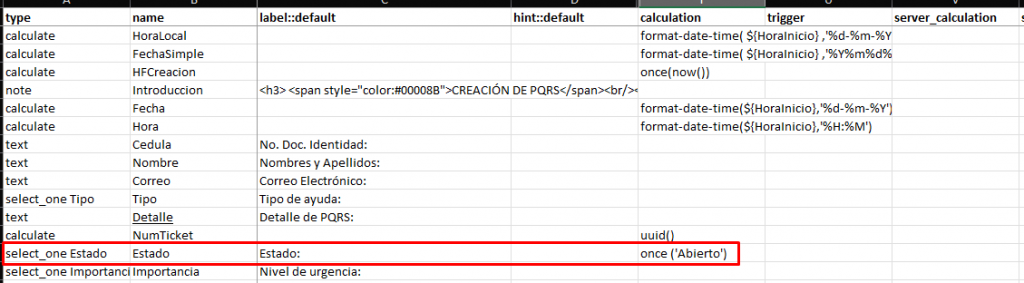
Uno de los elementos a tener en cuenta desde el inicio es como sabremos el estado del caso o que el mismo fue completado? para ello podemos emplear en el formulario inicial, (el que crea el caso) una pregunta de estado.
Criticidad y Estatus
En nuestro formulario inicial vemos preguntas basicas de quien crea el caso y la pregunta de estado:
Luego se configura el caso, por ahora esta configuración solo esta disponible desde el editor web en Herramientas -> Gestión de casos

La pregunta de criticidad permite identificar rapidamente la importancia o la gravedad del caso, esta no es siempre necesaria pero facilita el análisis de datos, La pregunta de estatus, es como lo hemos definido antes aquella que nos permitirá identificar como evoluciona y llega al final el ciclo del caso o como este se da por terminado y /o cerrado; finalmente el estatus final es el valor que debe tener la pregunta de estado para que el caso se considere completado.

En nuestro ejemplo la pregunta de criticidad será Importancia, el estatus será Estado y el estatus final será Cerrado.
Alertas
Las alertas es uno de los parametros que se asigna y comparten los grupos de formularios. Estos se activan un período de tiempo específico después de que se crea el caso si el caso no se ha cerrado. Luego, la alerta se puede ver en la consola y usarse como desencadenante de una notificación para escalar, enviar un correo electrónico o crear una tarea.

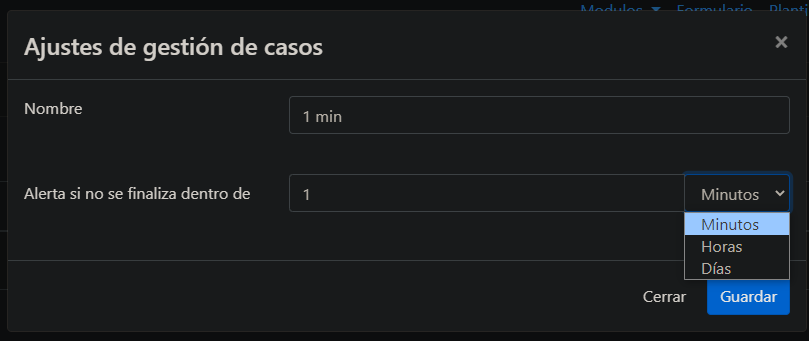
Para nuestro caso de ejemplo vamos a crear una alerta que se active si el caso no se ha cerrado en 1 minuto.
Notificaciones
La alerta de gestión de casos es entonces un nuevo tipo de disparador para las notificaciones:
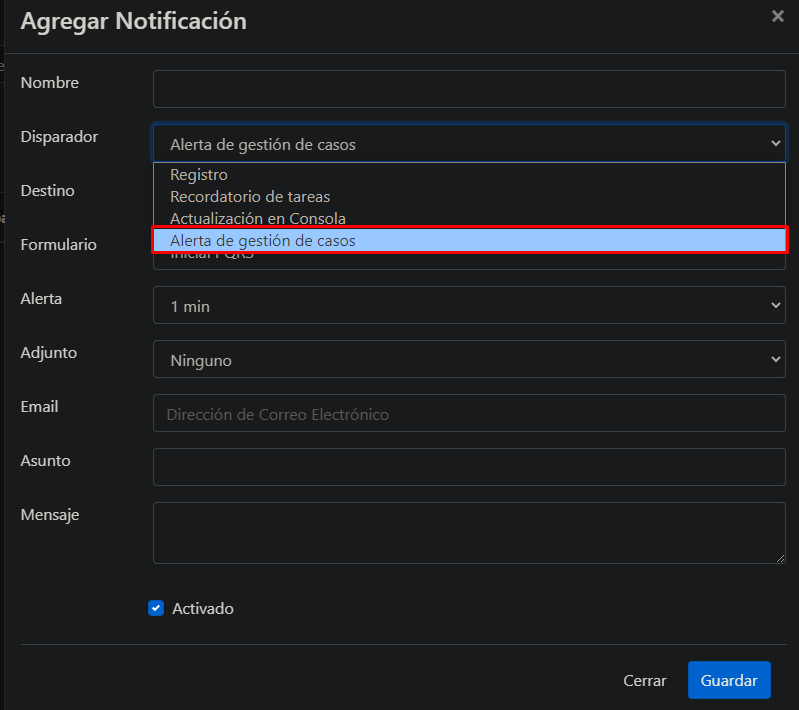
Cuando se selecciona este disparador se activa el nuevo campo Alerta, para seleccionar la alerta que generara la notificación, esto teniendo en cuenta que a un caso se le puede programar más de una alerta.
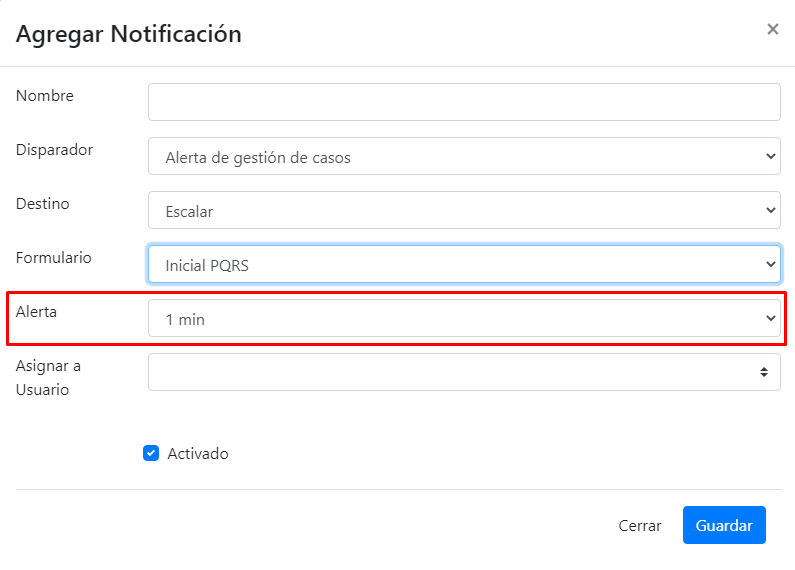
Para el disparador de alerta de gestión de casos, el destino, es decir si la notificación será un email, un SMS o un web Hook, o un Escalamiento aplica de forma similar a los otros tipos de disparadores ( Registro, recordatorio de tareas y actualización de consola). El destino de escalamiento tambien es nuevo y correspondiente a la gestión de casos y hace referencia al escalamiento de casos.
Escalamiento de casos
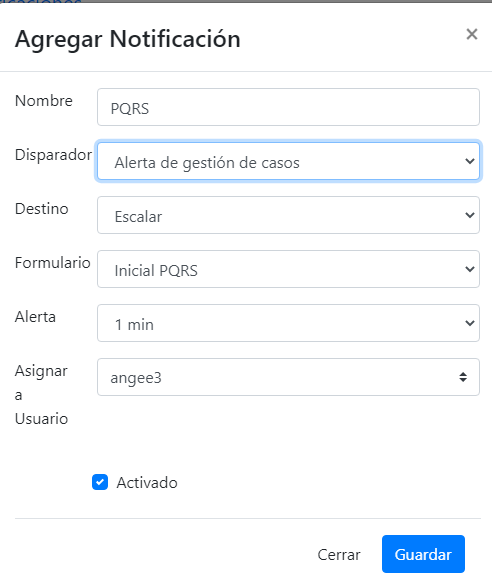
El escalamiento de un caso es, como deciamos anteriormente, donde estos se diferencian principalmente de las tareas, pues corresponde a la asignación automática de este a una persona después de un evento. Este evento podría ser la actualización de datos (Registro o actualización de consola) o la activación de una alerta. Las escaladas se especifican como notificaciones.
El escalamiento se realiza desde la ruta estandar de las notificaciones Tareas -> Notificaciones, seleccionando el destino Escalar,
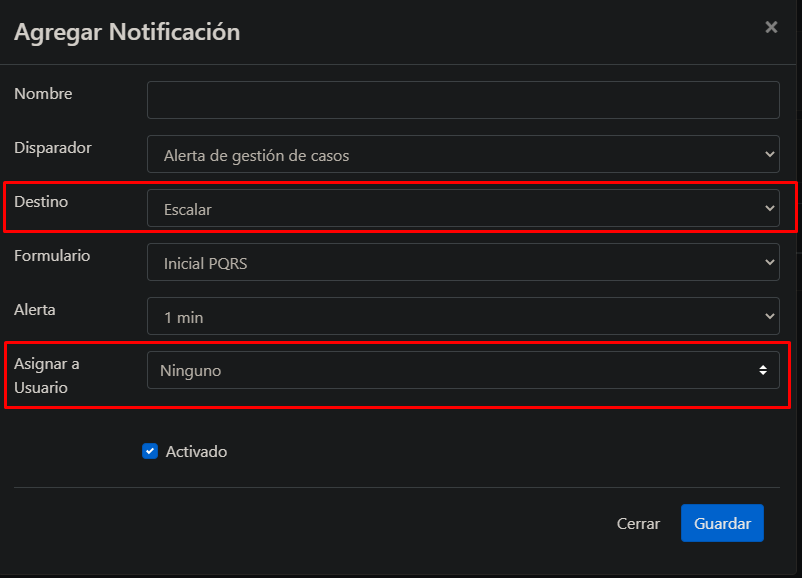
En su mayoria los campos a completar son muy similares y varian de acuerdo al tipo de disparador, sin embargo, se debe siempre tener en cuenta que el destino sea Escalar y el usuario al cual se le va a asignar el caso.
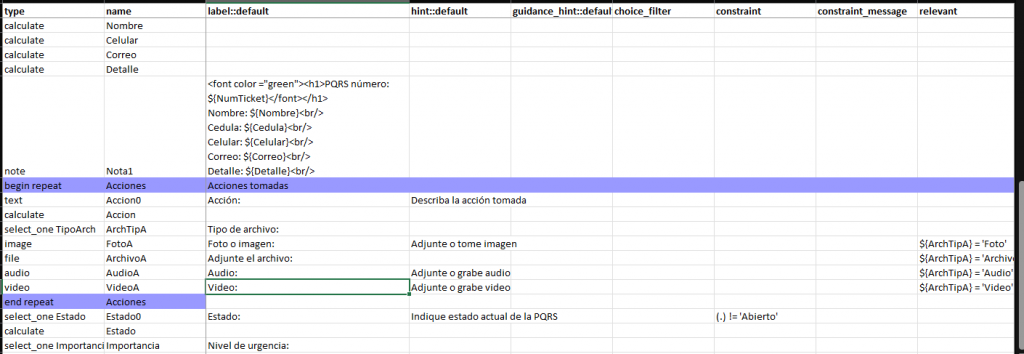
Para nuestro ejemplo vamos a crear un formulario de seguimiento y/o atención del caso que pertenezca al mismo paquete del formulario inicial, con las preguntas adicionales correspondientes a las acciones de seguimiento:
Nota: Si bien es importante que el formulario pertenezca al mismo paquete que el formulario inicial, también lo es que el formulario de seguimiento se encuentre en un proyecto aparte para evitar el uso de una avanzada gestión de roles con el fin de aislar los casos. Entendiendo que los usuarios con acceso a los proyectos no serán los mismos.
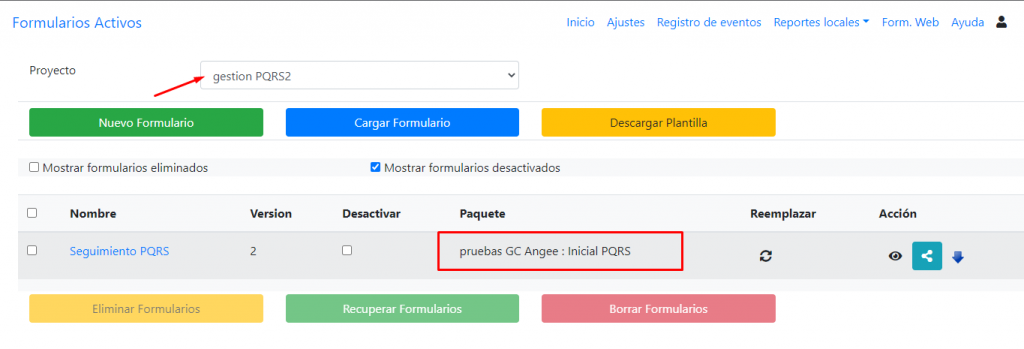
Tambien crearemos un escalamiento asociado a la alarma que creamos previamente para el paquete:

Ahora crearemos un caso y verremos las nuevas caracteristicas en la aplicación móvil, en los tableros del módulo de análisis y la consola.
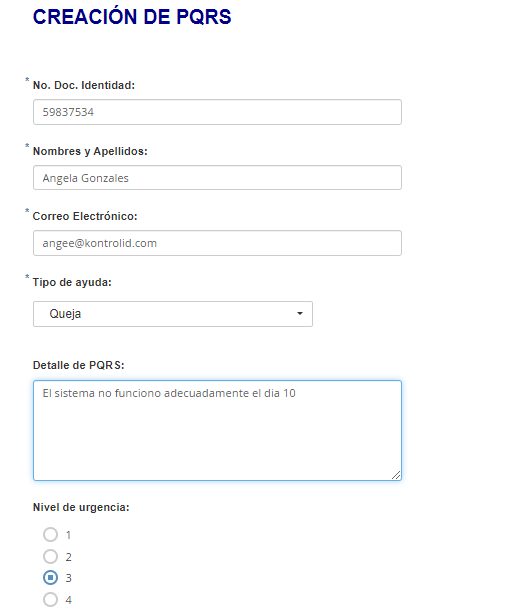
Casos en la aplicación móvil
Casos elegibles
Se descargarán los casos asignados al usuario del dispositivo que no estén completos.
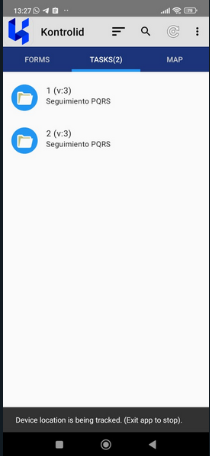
El caso se mostrará en la pestaña de tareas como un icono de carpeta con un fondo azul si no se modificó y un fondo púrpura si se modificó.
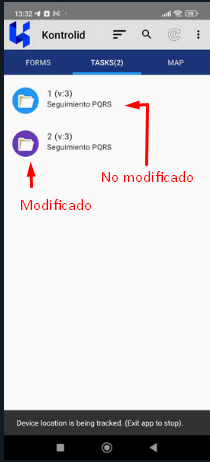
Modificación de un caso actualizado
Los casos siempre se pueden modificar en un dispositivo móvil, incluso después de que se hayan actualizado. El concepto es que al usuario se le asigna el caso y por lo tanto puede gestionarlo y realizar cambios. Por lo tanto, el usuario puede seleccionar el icono con la carpeta morada en la pantalla de tareas para volver a modificar.
Este comportamiento contrasta con las tareas e instancias que se han completado en un dispositivo que, de forma predeterminada, no son editables. Sin embargo, este comportamiento se puede cambiar en la configuración de la aplicación móvil. (Opciones de la aplicación móvil).
Replicación de actualizaciones en el servidor
Cuando se actualiza el dispositivo móvil, los casos pasan por el siguiente proceso:
- Los casos actualizados se envían al servidor.
- Estos casos actualizados se conservan en el dispositivo y el estado vuelve a cambiar a aceptado (ya no se actualiza)
- El procesamiento en segundo plano en el servidor aplica los cambios a la base de datos
- En la próxima actualización, si el caso se ha cerrado, se elimina del dispositivo.
Tenga en cuenta que cuando se actualiza un dispositivo, la información actualizada se envía primero al servidor. Por lo tanto, cualquier cambio siempre se enviará antes de que se cierre un caso.
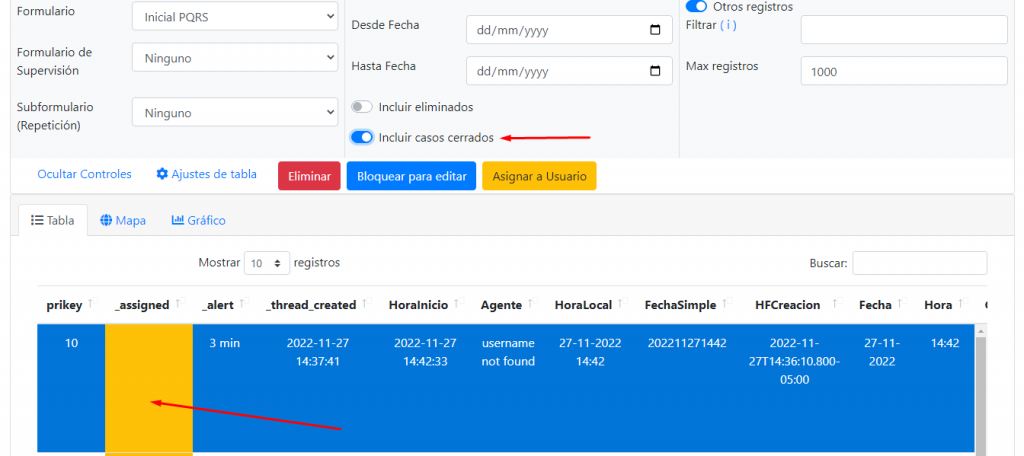
Nota: Un caso solo se considera completamente cerrado, si y solo si ya no se encuentra asignado a ningun usuario. Esta no asignación o asignar a ningún usuario lo puede hacer desde la consola.
Autorefrescar
El dispositivo se actualizará automáticamente cuando se asigne un caso al usuario, se anule la asignación o se modifiquen los datos.
Consola
Adicionalmente, a los elementos que ya se han mencionado de la consola junto con otros nuevos como los gráficos, los cuales se pueden ver en la sección de 10. Consola y formularios de supervisión en particular el artículo Consola. Los casos hacen principalmente uso de la posibilidad de asignar y/o reasignar un caso desde esta. Por ejemplo para cerrar un caso por completo este debe desasignarse o asignarse a nigún usuario.

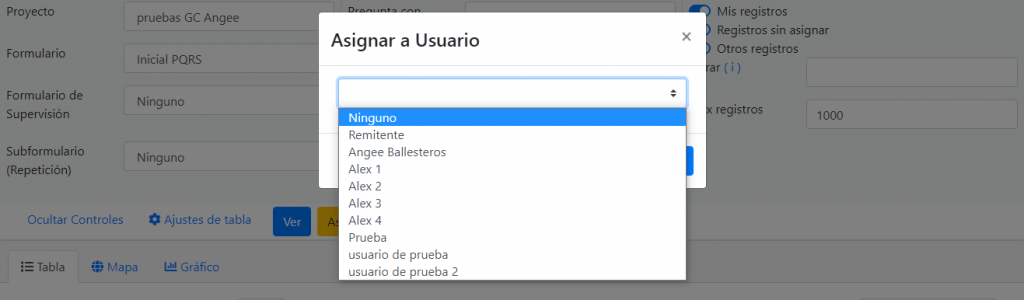
Casos en la aplicación web
A partir de la version 22.12 del servidor web es posible ver y editar los casos desde la app web de kontrolid, estos aparecen en la pestaña de tareas y se diferencian de las mismas por el icono de carpeta:


