
Contenido
En ocasiones los formatos vienen diseñados para albergar en ellos varias filas de datos, sin embargo, estos son completados bien sea por distintos usuarios o en distintos momentos, para esto puede hacerse necesario tener un solo pdf con múltiples filas de información. A continuación veremos dos formas en que esto se puede trabajar, múltiples transacciones y consulta de múltiples registros.
En la primera opción todo el formulario debe diseñarse adecuadamente previo a comenzar el ingreso de datos y la segunda opción se basa en la creación de un nuevo formulario para consultar el primero. Siendo así la primera opción tiene como ventaja que todo queda directamente guardado en un único registro según se agrupe y como desventaja que debe diseñarse muy bien antes de comenzar el ingreso de datos. La segunda opción por otro lado tiene como ventaja que se puede realizar posterior al ingreso de datos del primer formulario, siempre y cuando se tenga ya la pregunta que agrupará los registros, de lo contrario deben realizarse ajustes. Como desventaja de esta opción esta la creación de otro formulario, en el que se debe especificar como se agrupará y que datos de cada grupo se consultarán.
Adicionalmente cuando tenemos un formato que varía tanto en filas como en columnas es posible manejar las 2 opciones para diseñar una solución que se aplique a las necesidades.
¿Cómo crear un PDF de múltiples transacciones?
En KontrolID un registro hace referencia a una fila en el análisis o un record. Sin embargo, podemos llegar a tener un registro que agrupe en él varias transacciones. Es decir, el usuario puede realizar el proceso completando y subiendo el formulario al servidor de forma individual y en distintos momentos pero todos pueden formar parte del mismo registro siempre y cuando compartan una característica, la cual se empleará como llave (key) y así toda la información podrá observarse en el mismo pdf.

Procedimiento para agrupar múltiples transacciones en un solo registro
- Diseñe el formulario de forma normal para un único registro. Ejemplo: realizaremos un formulario pequeño y simple que tenga en cuenta los empleados de una misma empresa que asisten a una capacitación.
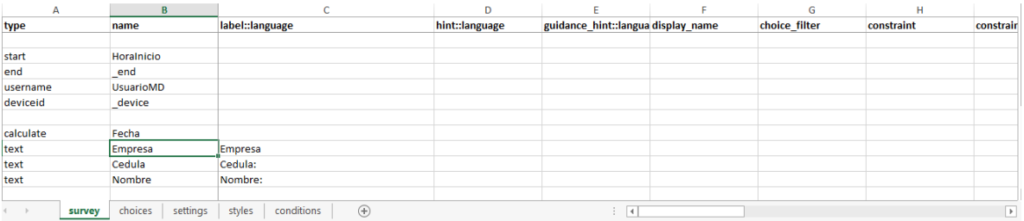
2. Identifique las variables y/o preguntas que deben ser únicas por cada transacción y cuales pueden compartirse. Tenga en cuenta que las variables o preguntas compartidas pueden cambiar cada vez que realice una transacción nueva.
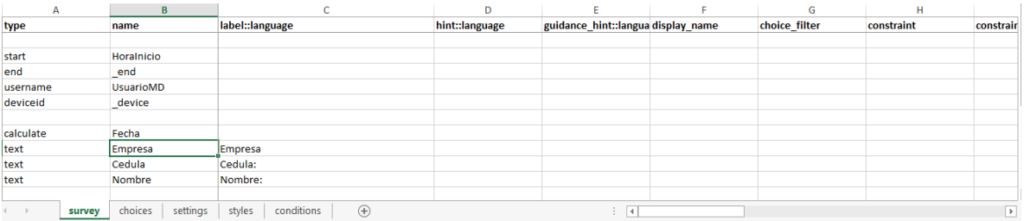
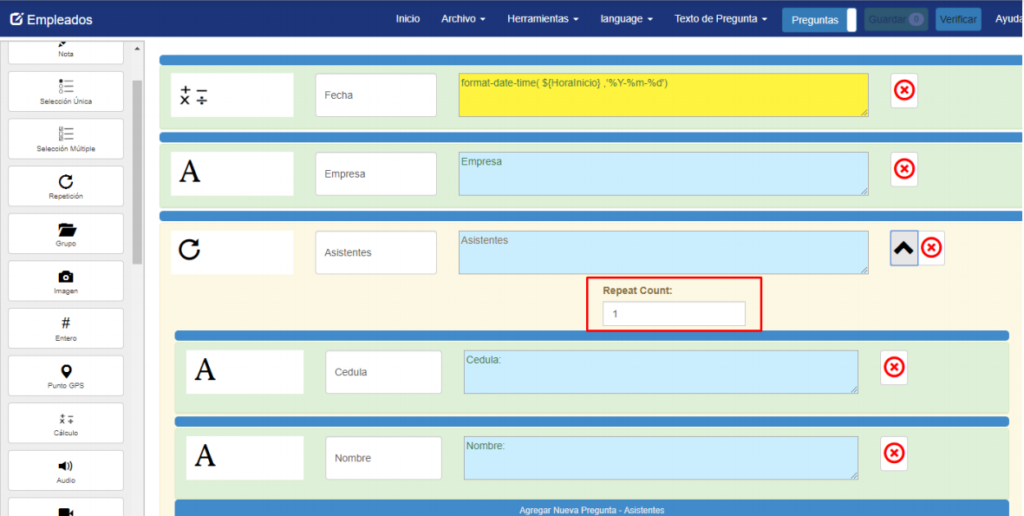
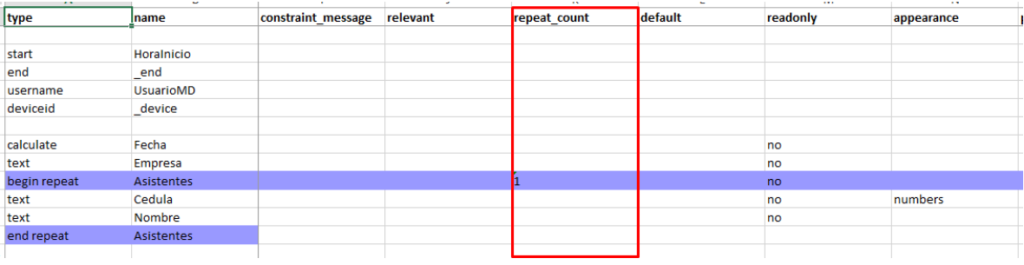
3. Agrupe en un grupo de repetición las preguntas que deben ser únicas por transacción.
En Editor Web
En Plantilla Excel
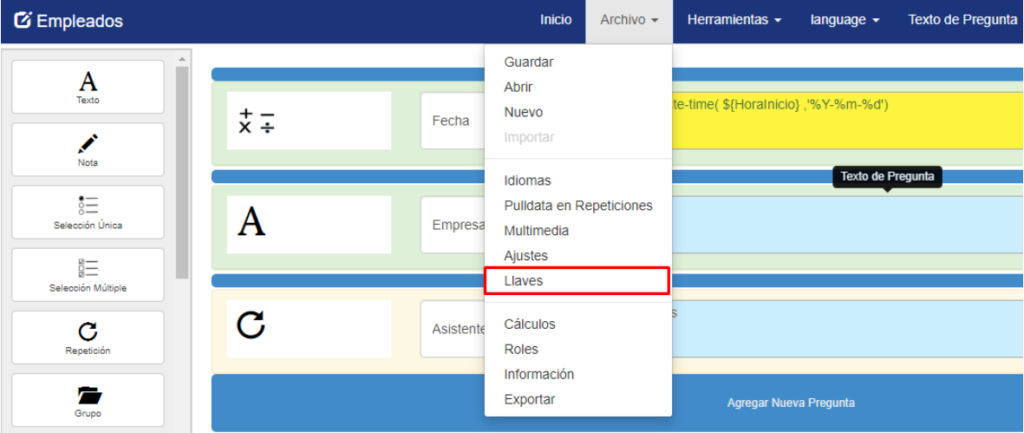
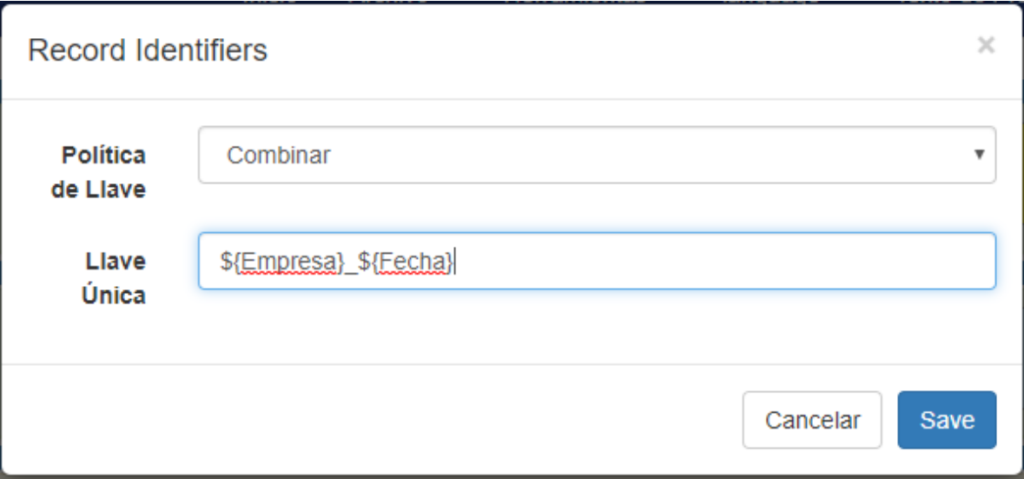
4. Defina la característica o características por las cuales se agruparán las entradas. Es decir, defina la llave (Key). Esta característica o características deben ser preguntas que compartirán las distintas transacciones (las que están por fuera del grupo de repetición). Este paso es el más importante pues de él depende que se agrupen adecuadamente las transacciones. Ejemplo: Para este ejemplo podemos elegir agrupar por empresa o ir un poco más allá y agrupar por empresa y fecha, la primera opción nos agruparía en un registro todas las personas que asistan a la capacitación que sean de la misma empresa sin importar la fecha y la segunda las personas que asistan a la capacitación que sean de la misma empresa pero en una misma fecha.
5. Indique como política de la llave combinar (key_policy = merge)
En Editor Web
En Plantilla Excel

En el siguiente video puede ver el funcionamiento del ejemplo:
¿Cómo crear un PDF de múltiples registros?
Para crear un PDF de múltiples registros es necesario diseñar un formulario que consulte dichos registros y los agrupe en uno solo. Es decir, un formulario que consulte la información necesaria del formulario que contiene los registros individuales. Para esto es importante tener en cuenta que al igual que el caso anterior la consulta se debe plantear mediante una pregunta que tenga el mismo valor para los distintos registros, como en el ejemplo del caso anterior puede ser, la empresa, la fecha o incluso se puede crear en el formulario inicial una pregunta que calcule un periodo de tiempo como por ejemplo una semana o un mes, de esta forma se planteará el segundo formulario para que lea todos los datos de ese periodo.
Procedimiento para agrupar múltiples registros
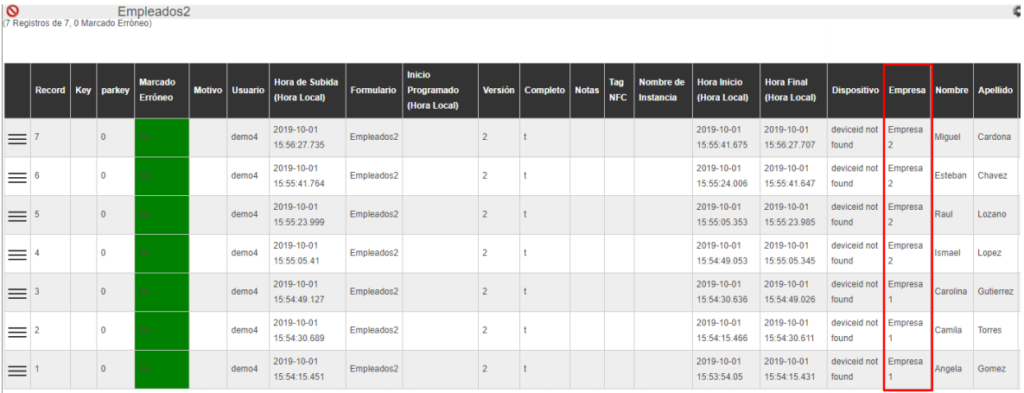
- Identifique la pregunta por la cual agrupará los registros. Ejemplo: Tenemos un formulario donde registramos datos de empleados de distintas empresas, tales como el nombre de la empresa, nombre del empleado, apellido y edad. Queremos tener en un mismo pdf los datos de los empleados de una empresa, es decir, la pregunta por la cual agruparemos los registros es mediante el nombre de la empresa.
2. Realice una pregunta de selección múltiple donde le dará al usuario que realice la consulta las opciones de seleccionar que registros quiere agrupar. Para esto maneje la siguiente estructura en la apariencia de la pregunta: search(‘linked_XX’,’matches’,’pregunta para agrupar’, ‘valor’).
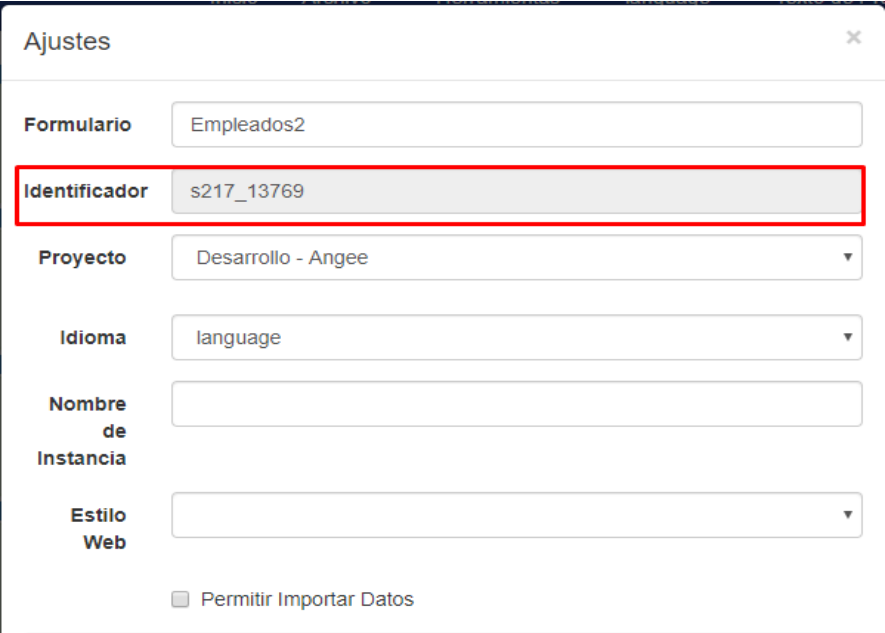
Donde XX es el identificador del formulario que puede encontrar en los ajustes.
3. Mediante un grupo de repetición consulte empleando cálculos con pulldata las preguntas que desea incluir en cada fila.
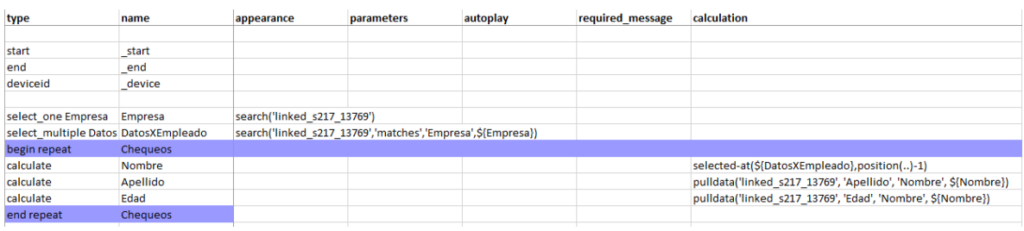
En el siguiente video puede ver el funcionamiento del ejemplo:
¿Y si combinamos los dos?
Hay ocasiones en que los formatos presentan variaciones tanto en filas como columnas, sin embargo se completa solo una parte de los formularios día a día e incluso pueden realizarse varias transacciones el mismo día. Es posible entonces emplear tanto la opción uno como la opción 2 y diseñar formularios que puedan agrupar varias transacciones y varios registros.
Analicemos el siguiente ejemplo
Chequeo de precios: Es necesario verificar las variaciones en los precios de los productos que venden los clientes, para lo anterior, el supervisor realiza la verificación de los productos uno a uno cada día de la semana.
Como se observa en la imagen se pueden verificar varios productos y a su vez se chequea el precio para cada día de la semana de cada producto.


