
Los roles le permiten:
- Restringir el acceso a formularios específicos para que incluso los administradores que no tienen la función requerida no puedan acceder a ellos
- Restringir el acceso a columnas específicas en las tablas de análisis que pueden contener datos confidenciales
- Restringir el acceso a filas específicas en las tablas de análisis, por ejemplo, un usuario de la Región A solo puede ver datos de la Región A.
Un repaso sobre los privilegios de los usuarios:
- Los usuarios solo pueden acceder a los formularios en proyectos de los que son miembros.
- Los usuarios con privilegios de analista pueden acceder a todos los datos de todos los formularios de sus proyectos
- Los usuarios con privilegios de administrador pueden darse acceso a sí mismos a cualquier proyecto de la organización y también pueden otorgarse privilegios de analista para que en la práctica puedan acceder a todo.
Enfoque recomendado
- Configure el acceso basado en roles para solo algunos formularios que contienen datos particularmente confidenciales.
- Úselo principalmente con formularios que son estables en el tiempo en lugar de formularios que aparecen y desaparecen rápidamente.
- Los principales controles de seguridad aún deben implementarse mediante proyectos.
- No aplique control por roles a formularios que se requieren completar de forma anoónima en algún momento pues los roles bloqueran el acceso.
Configuración de roles
Hay tres pasos para configurar un rol:
- Crear un rol
- Asignar usuarios a un rol
- Asignar formularios a un rol.
Luego de completar los 3 pasos, solo los usuarios con el rol especificado podrán acceder al formulario que tiene ese rol.
1. Creación de roles
En el menú de inicio seleccione Usuarios, y allí seleccione la página de roles.


Allí de clic en el botón verde Agregar Rol, indique nombre y agregue una descripción (opcional), puede en este paso asignar a los usuarios este rol simplemente seleccionando los usuarios, finalmente de clic en guardar.

2. Asignar usuarios a un rol
Puede asignar usuarios a un rol durante la creación del rol como se explico en la sección anterior e incluso dando clic en el nombre del rol para editarlo puede agregar otros o eliminar usuarios de ese rol.
Tambien puede hacer la asignación de usuarios a cada usuario en particular, para esto seleccione la página de usuarios y allí seleccione el usuario al que desea asignarle los roles, allí si cuenta con el privilegio verá el listado de roles que puede asignar simplemente seleccionandolos, finalmente guarde la configuración.

3. 1 Asignación de roles a un formulario (En el editor web)
Abra el editor web y luego seleccione el menú de Archivo y allí seleccione Roles.


Luego puede habilitar y deshabilitar roles para el formulario. Si no hay roles habilitados, no existen restricciones basadas en roles para acceder al formulario y sus datos. Si un rol está habilitado, los usuarios necesitarán ese rol para poder acceder a él. Si se habilita más de un rol, los usuarios necesitarán al menos uno de los roles para acceder al formulario.
Hoy en día también existe un check para aplicar este control de roles a todos los formularios del paquete. Tenga en cuenta que al marcar esta opción esto aplicará tanto para los filtros de columnas como los filtros de filas, y si en algun momento estos cambian el cambio se aplicara a todos los formularios del paquete.
Para que el control por roles tenga efecto debe existir al menos un rol habilitado y un rol deshabilitado, si todos o el único rol existente estan habilitados no hay control.

Desde el módulo de roles en formularios puede navegar entre proyectos y formularios de la organización.

3.1. Filtros
Un usuario que tiene un rol habilitado para un formulario puede acceder a este. Sin embargo, también puede restringir las filas y columnas que verá en el módulo de análisis si también cuenta con este privilegio.
Si el usuario tiene más de 1 rol habilitado para el formulario, entonces puede acceder a la unión de columnas y filas permitidas para cada rol.
Por ejemplo, rol 1 permite el acceso a la columna q1 y rol 2 permite el acceso a la columna q2, entonces el usuario tendrá acceso solo a las columnas q1 y q2.
El filtrado se especifica en la página de roles del formulario donde acaba de habilitar un rol para el mismo.
3.1.1 Filtro por filas
Defina las filas o registros que podrá ver el usuario que tenga ese rol habilitado. Las reglas para definir las filas que deben mostrarse cumplen con la misma sintaxis que los cálculos del servidor.

Ejemplo:
${region} = ‘region_a’
Solo las filas cuya respuesta a la pregunta region tenga el valor de region_a serán mostradas para los usuarios con este rol.
Como ayuda adicional puede buscar las preguntas disponibles y dar clic en insertar, lo que las agregará para finalizar la sintaxis de la regla y asi evitar errores en los nombres de las preguntas.
3.1.2 Filtro por columnas
Simplemente seleccione las columnas/preguntas a las que pueden acceder las personas con el rol.

3.1.3 Filtros por grupos
Disponible con la versión de servidor 25.05 o superior. Un usuario puede tener varios roles, cada uno con sus respectivos filtros de datos. Existen diversas maneras de combinar estos filtros al agrupar los roles y los accesos a datos al final correspondera a la intercepcion de dichos grupos.
Veamos el siguiente ejemplo:
Tiene los roles:
- Proyecto1
- Proyecto2
- Proyecto3
- Seguridad1
- Seguridad2
- Seguridad3
Y quiere que un usuario pueda tener, por ejemplo, acceso a los datos del proyecto 1 y 2 que tiene acceso el rol Proyecto1 y Proyecto2 pero solo a aquello que tenga acceso con el rol Seguridad1. Para ello se debe entonces, tener por separado los roles de Proyecto y los roles de seguridad en 2 grupos. Y luego asignar al usuario los roles:
- Proyecto1
- Proyecto2
- Seguridad1
De esta forma el usuario solo vera los datos a los que tenga acceso tanto el rol Proyecto1 como el rol Seguridad1.
Veamoslo practicamente:
Tiene el formulario Datos del empleado con los siguientes datos:

Y tiene un Rol1 que filtra solo las filas cuyo campo edad sea mayor a 25:

Y un Rol2 que indica que solo verá el Nombre:

Ahora asignamos el Rol1 al grupo B y el rol2 al grupo A:

Asi que el usuario con los roles Rol1 y Rol2 solo puede ver el nombre de aquellos que tienen más de 25 años:

3.1.4. Aplicar el filtro de roles a todos los formularios del paquete
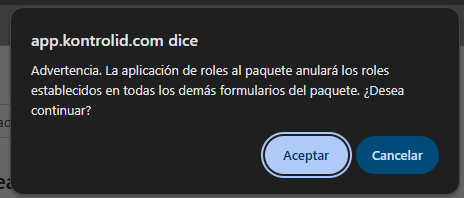
Esta función está disponible en la versión de servidor 25.01 en adelante. Al editar los roles que se aplican a una encuesta, verá una casilla de verificación con la etiqueta “Aplicar estos roles a todos los formularios del paquete”.

Si selecciona esta casilla, la configuración de cada rol habilitado en el formulario actual se aplicará a todos los demás formularios del paquete. Estas configuraciones incluyen:
- Filtros de fila
- Filtros de columna
Si posteriormente modifica los filtros de cualquier otro formulario dentro del paquete, este ajuste se replicará en todos los formularios del paquete.
Por lo mismo antes de formalizar el ajuste la plataforma le muestra una advertencia para la confirmación:
3.2 Asignación de roles a formularios (Plantilla excel)
Para asignar un rol al formulario en la hoja settings agregue una columna indicando la presencia del rol y el nombre de la siguiente forma:
rol::nombre_rol
Veamos un ejemplo con el rol API

Para especificar un filtro por columnas adicional al paso anterior agregue una columna en la hoja survey similar a la anterior y en cada pregunta que quiere que sea visible para este rol escriba “yes”

Para filtrar por filas en la misma columna de la hoja settings, coloque la regla del filtro directamente debajo del rol. Ejemplo:

Creación masiva de roles
De forma similar a la creación masiva de proyectos y usuarios, KontrolID facilita la creación masiva de roles, descargue la plantilla desde la página de roles en usuarios->Roles->Archivo->Exportar XLS.

Coloque el nombre del rol, las otras 3 columnas son: descripción, usuario que crea el rol y fecha de creación y/o último cambio. por lo cual no son obligatorias. Finalmente guarde e importe esta plantilla XLS. De forma similar a los proyectos y los usuarios le permitira borrar los roles que no se encuentren en esta plantilla si asi usted lo requiere.
Puede ver el siguiente video para profundizar en la creación masiva de roles:


