
Contenido
Para que los correos de notificaciones, tareas por email o campañas en la organización sean enviados correctamente estos deben estar subscritos a KontrolID, para ello ingrese al módulo de tareas a la sección de contactos y adicione los correos necesarios, a los correos que adicione les llegará un correo para subscribirse a KontrolID y a partir de entonces podrán recibir nuestros correos.

Los contactos se agregan también en cualquier momento cuando se envía un correo electrónico por notificaciones, tareas por email o Campañas y quedan directamente en estado de Pendiente hasta tanto el contacto no confirme la suscripción. Todas las notificaciones quedarán en cola hasta que el usuario se suscriba, permaneciendo máximo una semana. Una vez el usuario se suscriba todos los correos pendientes le serán enviados.
Adicionar, editar o eliminar un contacto.
Para adicionar un contacto simplemente de clic en Adicionar e indique el correo electrónico y el nombre correspondiente (si lo conoce), Luego de clic en guardar.


Los mensajes de suscripción detallan la organización (en la siguiente imagen DEMO-KONTROLID) que le enviará los correos desde el servidor de Kontrolid y el correo del responsable de tratamiento de datos personales de la Organización.

Para editar un contacto, seleccionole y de clic en Editar, luego modifique la información necesaria y guarde.

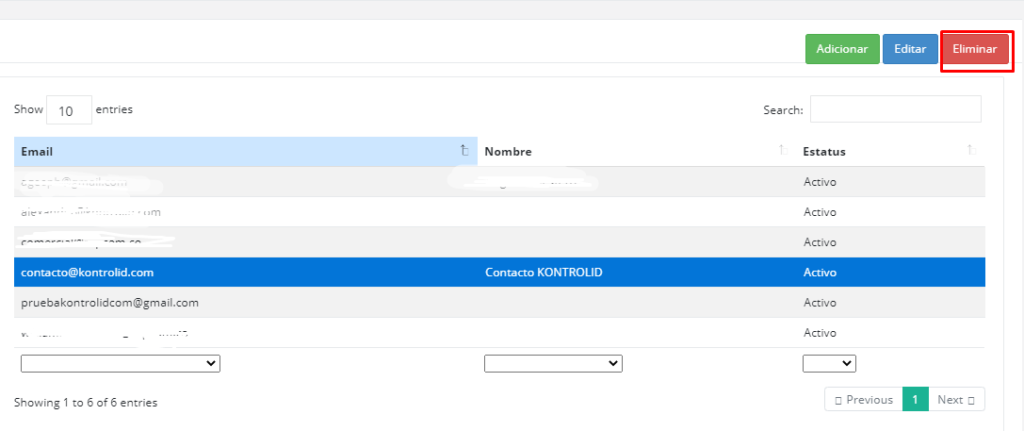
Para eliminar un contacto el proceso es similar, seleccione el contacto de clic en Eliminar y cuando se le pida confirmar si esta seguro de clic en OK.
Ciclo de vida (Estados) de un contacto
Cada dirección de correo electrónico puede estar en 4 estados:
- Nuevo: Se ha enviado el correo electrónico para la subscripción pero el usuario aún no se ha inscrito,cancelado la suscripción o confirmado (optin) y tampoco se le ha enviado alguna notificación o se le ha asignado alguna tarea. Los correos nuevos que se envíen a esta dirección se colocan en estado pendiente hasta que el usuario confirme su dirección electrónica (optin).
- Pendiente: Se ha enviado el correo electrónico para la subscripción pero el usuario aún no se ha inscrito o cancelado la suscripción, sin embargo, ya se le han enviado notificaciones o se le han asignado tareas.
- Activo: el usuario acepto la suscripción y recibirá los correos electrónicos. Para los envíos por correo electrónico, el correo electrónico de suscripción es el primer correo electrónico que se envía a la persona. Si completa lo solicitado, el usuario se marca como habilitado. Para las notificaciones, se envía un correo electrónico de suscripción especial que permite al usuario confirmar su dirección de correo electrónico.
- Suscripción cancelada: El contacto se ha dado de baja y no se le enviarán más correos electrónicos.
Cancelar suscripción
Los usuarios suscritos a kontrolId podrán cancelar su suscripción en cualquier momento desde el enlace Cancelar suscripción que aparece en todos los correos enviados por KontrolID.

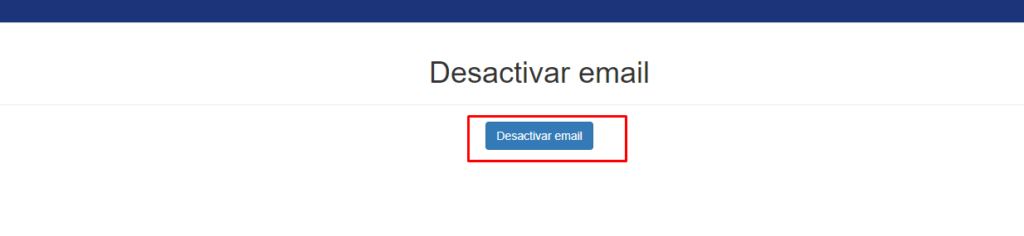
Este enlace lo llevará a la página de Desactivar Email donde para finalizar el proceso solo deberá dar clic en el botón con el mismo nombre
Reactivar suscripción
Si hay un usuario con la suscripción cancelada que desea volverse a suscribir lo puede hacer desde la página de inicio previo al inicio de sesión, en la opción Reactivar Email:

Allí simplemente deberá ingresar su correo y dar clic en validar.

El servidor identificará la organización y una vez allí le pedirá resuscribirse.

Al correo recibirá un enlace para resuscribirse, de clic en el enlace y luego en el botón resuscribirse.

Módulo de contactos
El módulo de contactos aparte de permitirle adicionar, editar o eliminar contactos, le permite visualizar el total de contactos y el estado de los mismos. Este consta de los siguientes elementos:

- Actualizar: puede confirmar la cantidad de contactos y el estado actualizando el módulo de contactos
- Botones para adicionar: editar o eliminar contactos: por defecto aparece solo el de adicionar pero al ubicarse en un contacto se habilitan los de editar y eliminar.
- Busqueda (search): Busque un contacto en especifico mediante texto
- Área de contactos: aca puede ver los correos, nombres, estados y fecha y hora de cambio de estado de sus contactos por hoja de acuerdo a lo establecido en la cantidad de entradas a mostrar. Dando clic en el encabezado de la columna los puede ordenar.
- Cantidad de entradas a mostrar: Cantidad de contactos a mostrar por página, puede escoger entre 10, 25, 50 o 100.
- Filtros: puede filtrar los contactos por email, nombre o estado
- Botones de cambio de página: como su nombre lo indica permiten navegar entre las páginas del área de contactos.


