
Contenido
El módulo de monitoreo le permite rastrear problemas con el envío de datos o notificaciones.
Para ingresar al módulo de monitoreo en inicio vaya a Análisis y allí a Monitoreo.

Opciones de visualización
Las opciones de visualización varian en siete (7) aspectos principales:
- Fuente
- Proyecto
- Formulario
- Mostrar
- Mostrar como
- Ignorar problemas que tengan más de 100 días
- Incluir
Fuente
Hace referencia al tipo de registro que quiere ver. En la ultima versión del servidor se separo en distintas pestañas. Incluye:
Datos Enviados
Se mostrarán los formularios y la última versión descargada por cada usuario. Cuando se necesita verificar un error, esto puede ser muy útil ya que se puede constatar si el usuario tiene la última versión del formulario en su dispositivo móvil.
Notificaciones
Esto muestra las notificaciones enviadas. Si selecciona los últimos 200 registros, puede ver el detalle de los envios, incluyendo formulario y proyecto al que pertenece.

Adicionalmente, al seleccionar los últimos 200 puede también intentar reenviar las fallidas. Puede ver más sobre las notificaciones fallidas en la sección Reenvio de notificaciones fallidas.
Opt in (Mensajes de suscripción)
Los mensajes de suscripción corresponden a los mensajes enviados antes de enviar notificaciones o tareas por correo electrónico para que el usuario pueda recibir dichas tareas o notificaciones. Aqui puede ver el estado de estos mensajes y de ser necesario reenviar el mensaje de suscripción, sin embargo, verifique primero con el usuario que realmente desea suscribirse a los mensajes de correo electrónico.
Para reenviar el mensaje de suscripción de clic en el botón reintentar.

Casos
Para monitoriar la nueva funcionalidad de gestión de casos.
Proyecto
Seleccione el proyecto para el que quiere filtrar el monitoreo. Desde la versión 21.09 del servidor la opción “todos los proyectos” en el monitor ya no está disponible, ya que esto podría dar como resultado que se busquen datos detallados para docenas de proyectos y cientos de formularios, lo que hace muy lento el proceso o lo revienta. Ahora debe seleccionar el proyecto que desea monitorear.
Formulario
Seleccione el formulario para el que quiere filtrar el monitoreo, por defecto muestra Todos con el fin de realizar un monitoreo general, pero usted puede seleccionar de los formularios disponibles asignados a su usuario.
Mostrar
Seleccione entre ver el total de las acciones (Totales) o el detalle de cada acción (Registros (últimos 200)). Se recomienda la opción “Registros (últimos 200)” pues es la que le permitirá ver el detalle de cada acción para poder rastrear el inconveniente. Mientras que los totales son más de naturaleza para la organización.
Si tiene muchos eventos o el problema ocurrió hace mucho tiempo, entonces puede:
- Moverse entre las páginas de eventos usando los botones etiquetados como “>>>” y “<<<“.
- Desmarcar los valores de estado que no le interesan. Por ejemplo, es posible que no desee ver envíos exitosos, por lo que desmarcarlos eliminará muchos de los detalles innecesarios.
Mostrar como
Como se visualizarán los datos, aplica solo para Fuente: datos enviados y para Mostrar:(últimos 200), los datos pueden verse en forma de tabla o forma de mapa. Para hacer uso del mapa los datos deben tener ubicaciones registradas, adicionalmente solo muestra puntos verdes en casos exitosos y rojos en los casos de error.
Nota: Se recomienda ver los datos en forma de tabla pues esto le dará una información más detallada.
Ignorar problemas que tengan más de 100 días
Como su nombre lo indica ignora los problemas de más de 100 días, esta opción está activada de forma predeterminada.
Incluir
Marque los estados que quiere ver y desmarque aquellos que no. Por ejemplo si esta tratanto de ver un error en un envio de datos, desmarque los realizados. Definir que incluir y que no ayuda a hacer más facil la busqueda de la información y restringir lo que se verá o no en los detalles.
Reenvio de notificaciones fallidas
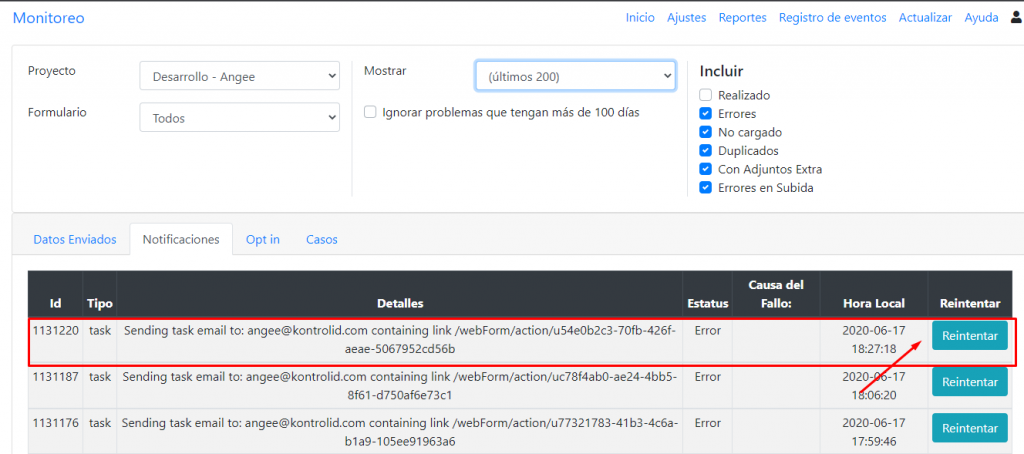
Cuando se configuran notificaciones pero el destinatario le informa que no ha llegado la notificación, confirme primero el estado del contacto para recibir dicha notificación, si el estado del contacto es Activo el paso a seguir es verificar en monitoreo.
En inicio vaya a análisis y allí a monitoreo, en el módulo de monitoreo seleccione notificaciones, Registros (últimos 200), el proyecto y el formulario, luego en la columna detalles busque el destinatario (para facilitar la busqueda desmarque los Realizados), y de clic en el botón Reintentar que aparece al lado en la columna Reintentar, si el error fue momentaneo o la causa del fallo ya se soluciono la notificación se enviará sin ningún problema.
Volver a aplicar cargas fallidas

Este botón se mostrará para los Datos Enviados al seleccionar un formulario específico y se habilitará si los envíos no se han aplicado a la base de datos, es decir, si hay datos con estatus de error o No cargados. A menos que se haya resuelto el motivo subyacente de la falla, no tendrá mucho sentido hacer clic en el botón; sin embargo, si cree que el problema ya se ha solucionado, presione el botón. Los envíos erróneos deben eliminarse inmediatamente de la lista. Volverán a aparecer como “éxito” o como “error” de nuevo según sea el caso, una vez que se hayan procesado.
Nota: Como administrador de su organización es importante que conozca y emplee este módulo ante la presencia de diversas situaciones, fallas o errores, de forma tal que pueda por sí mismo identificar las causas o proveer mayor información para dar solución oportuna.


